在Ubuntu24.04上部署LNMP并安装WordPress
作者声明:在本文发布时间,本人完整测试了以下所有指令均可正常使用,所有服务能够成功部署。但软件更新迭代速度较快,如软件配置与本文存在差异,以其官方手册为准。
在Ubuntu24.04上部署LNMP并安装WordPress
LNMP系统架构:
- Linux:操作系统————Ubuntu24.04
- Nginx:Web服务器————Nginx1.24.0
- MySQL:数据库————MySQL8.0.45
- PHP:后端运行环境————PHP8.3
1 安装前的准备
使用root用户登录服务器,如果没有root权限,需要在命令前加上sudo
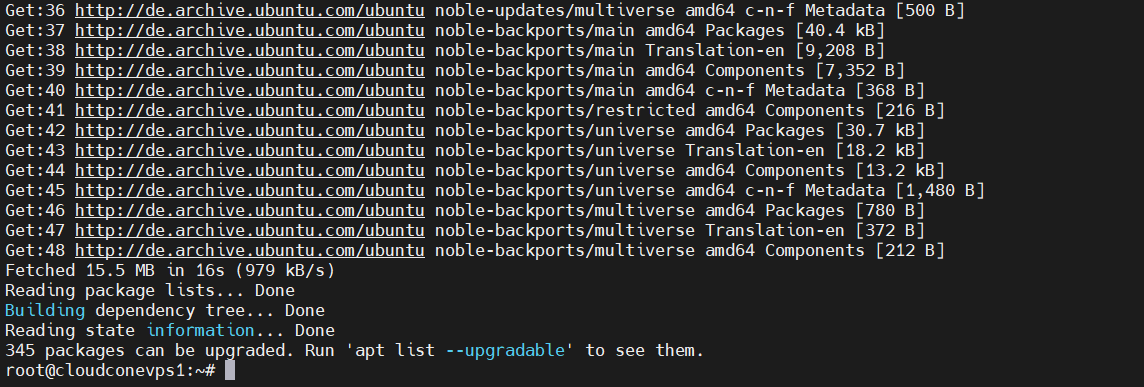
1 更新软件源
1 | apt update |
2 更新软件包并应用安全更新
1 | apt upgrade |
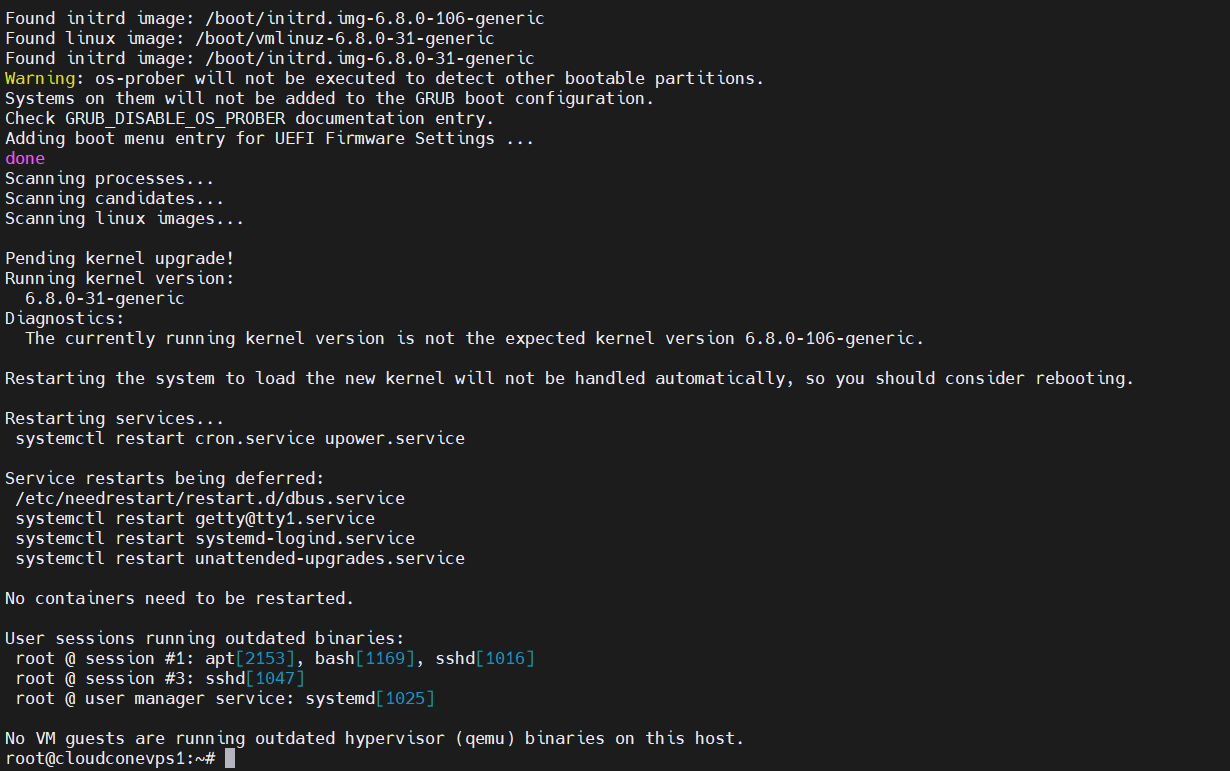
注意:
时再次执行apt update我们可能发现还有软件包可以升级
但是执行apt upgrade或apt dist-upgrade会提示这些软件包会被保持原版本
此时我们可以执行apt list --upgradable列出这些软件包并执行apt install 软件包名来将这些软件包强制更新至最新
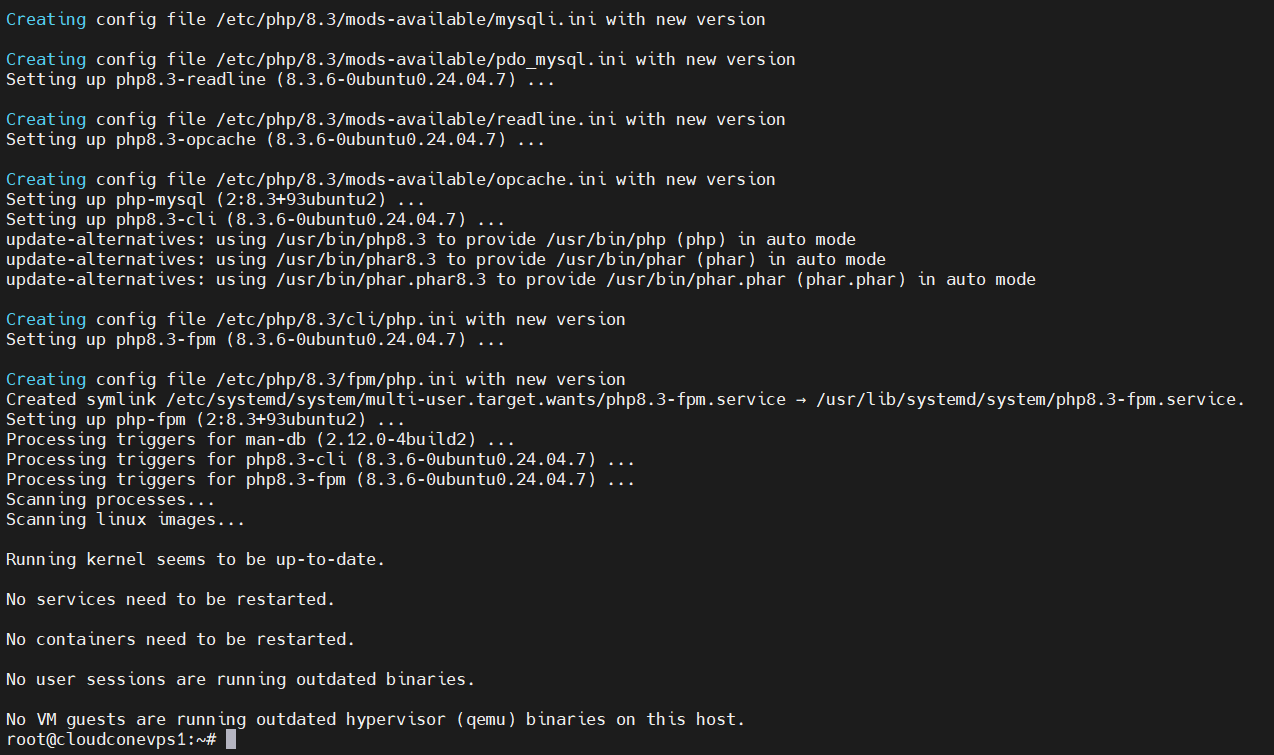
2 安装PHP
1 | apt install php-fpm php-mysql php-gd php-curl php-xml php-mbstring php-zip php-intl php-imagick -y |
3 安装并配置NGINX
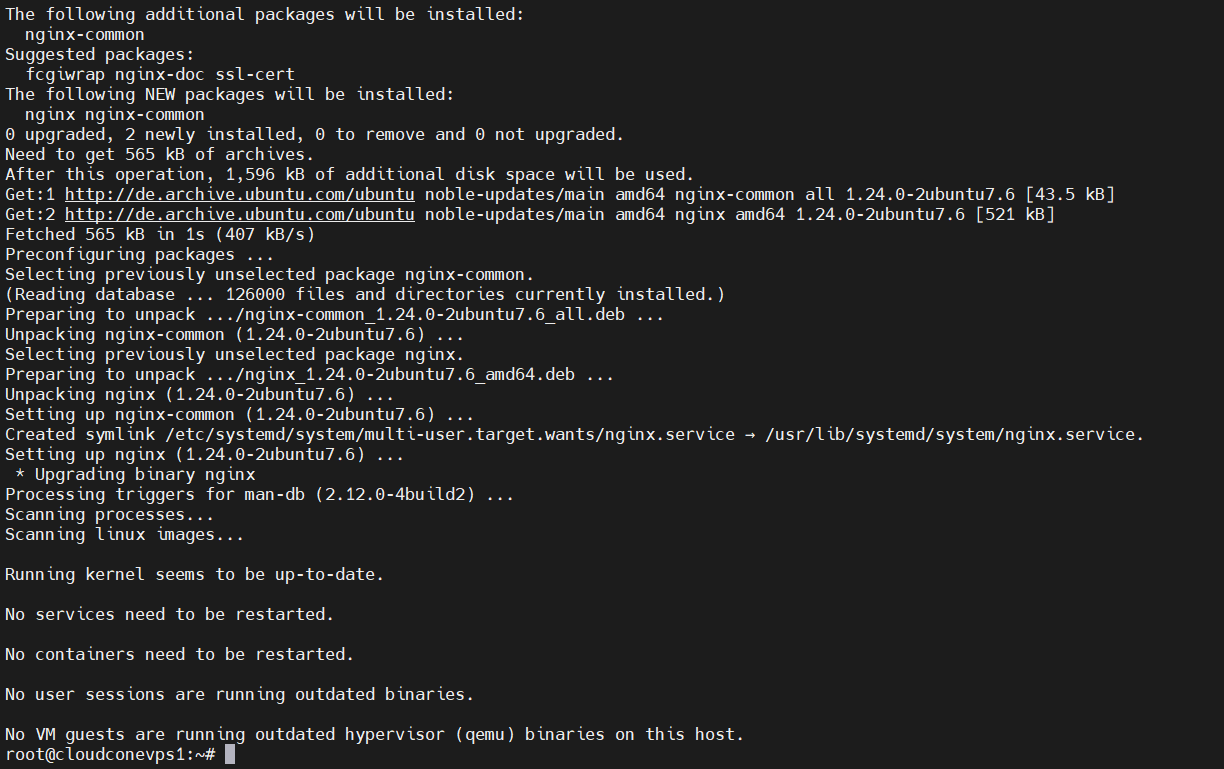
1 安装NGINX
1 | apt install nginx -y |
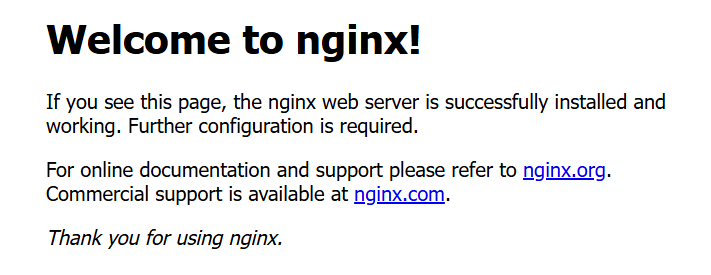
2 通过浏览器访问服务器外网ip显示nginx界面
注意:阿里云等服务器厂商需要在安全组中放行入方向的80端口
3 新建站点配置文件
1 | cp /etc/nginx/sites-available/default /etc/nginx/sites-available/example.com |
注意:此处example.com可以是准备使用的域名或者网站的名字,任意皆可
4 删除默认配置文件的软链
1 | rm -rf /etc/nginx/sites-enabled/default |
5 创建新配置文件的软链使其生效
1 | ln -s /etc/nginx/sites-available/example.com /etc/nginx/sites-enabled/example.com |
6 配置example.com配置文件
1 | vim /etc/nginx/sites-available/example.com |
按insert键开始编辑,按esc键结束输入,输入:wq并回车保存并退出
修改网站根目录
1 | root /var/www/html; -> root /var/www/example.com; |
修改网站名称
1 | server_name _; -> server_name example.com; |
使nginx支持php
1 | index index.html index.htm index.nginx-debian.html; -> index index.php index.html index.htm index.nginx-debian.html; |
注意:此处的fastcgi_pass unix:/run/php/php7.4-fpm.sock;修改成fastcgi_pass unix:/run/php/php8.3-fpm.sock;
需要与我们安装的php版本相符,通过ls /run/php查看
7 刷新nginx配置文件
1 | nginx -s reload |

8 测试
1 | mkdir /var/www/example.com |
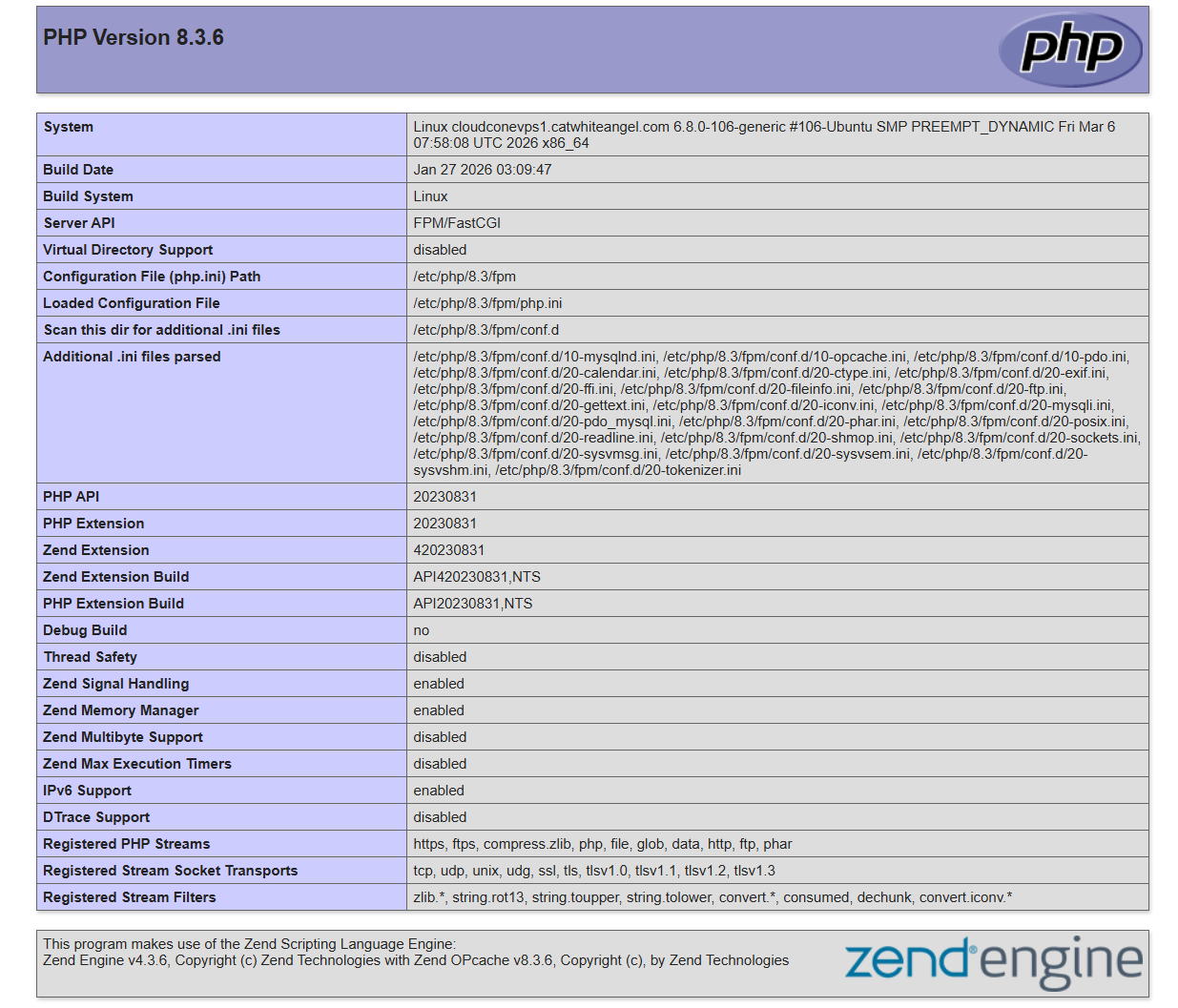
刷新网页出现如下页面说明php生效
注意:测试完成必须删除index.php
1 | rm /var/www/example.com/index.php |
4 安装并配置mysql
1 安装mysql
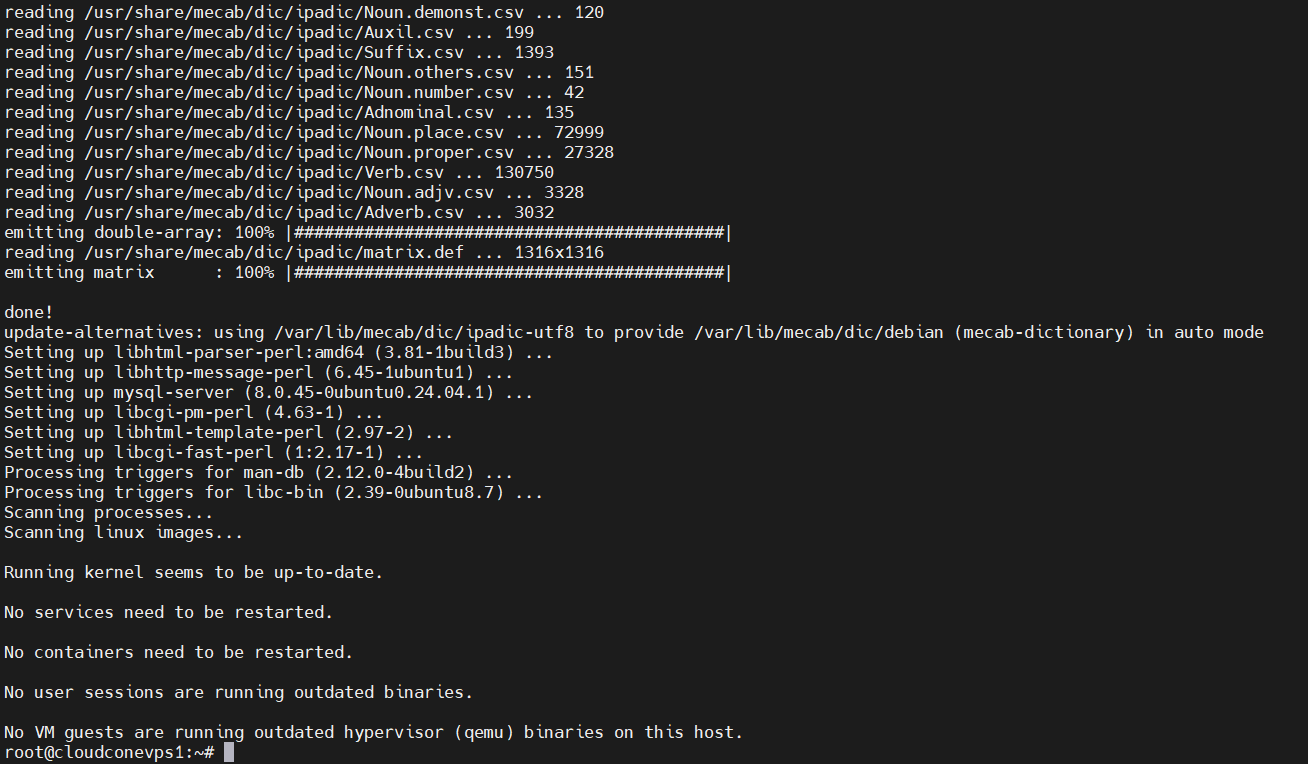
1 | apt install mysql-server -y |
2 登录mysql
1 | mysql |
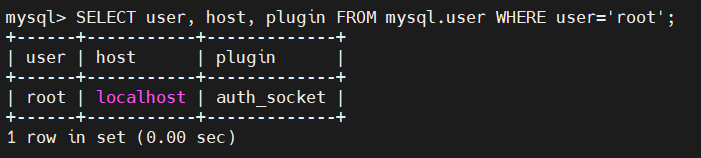
mysql的root用户默认通过auth_socket登录,此时不需要输入密码或任意密码都可以正常登入mysql数据库,这是因为auth_socket插件利用了Linux的socket机制来验证用户,依赖于当前用户已经获得了足够的权限
1 | SELECT user, host, plugin FROM mysql.user WHERE user='root'; |
执行以上sql语句验证
如果我们想使用密码登录,可以执行以下sql语句
1 | ALTER USER 'root'@'localhost' IDENTIFIED WITH caching_sha2_password BY '<your_strong_password>'; |
注意:请将<your_strong_password>替换为强密码
输入exit;退出
此时可以使用mysql -uroot -p命令,输入密码登录
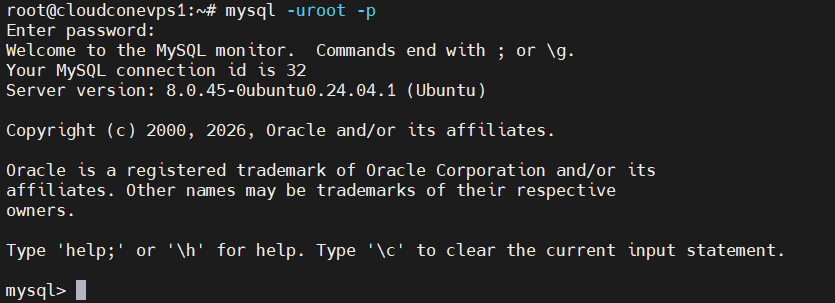
3 进行安全性配置
1 | mysql_secure_installation |
输入mysql的root用户密码(如果之前设置了密码)
是否开启密码检查组件(检查密码的强度)

输入y启用
密码验证策略

输入0代表密码最小长度必须大于等于8个字符
输入1代表密码最小长度必须大于等于8个字符并且是数字,字母,特殊字符混合的
输入2代表密码最小长度必须大于等于8个字符并且是数字,字母,特殊字符混合的,密码不能包含在弱密码字典中
此处我们输入2
是否修改mysql的root用户密码(如果使用auth_socket不会出现此项)

输入n不修改
是否删除匿名用户
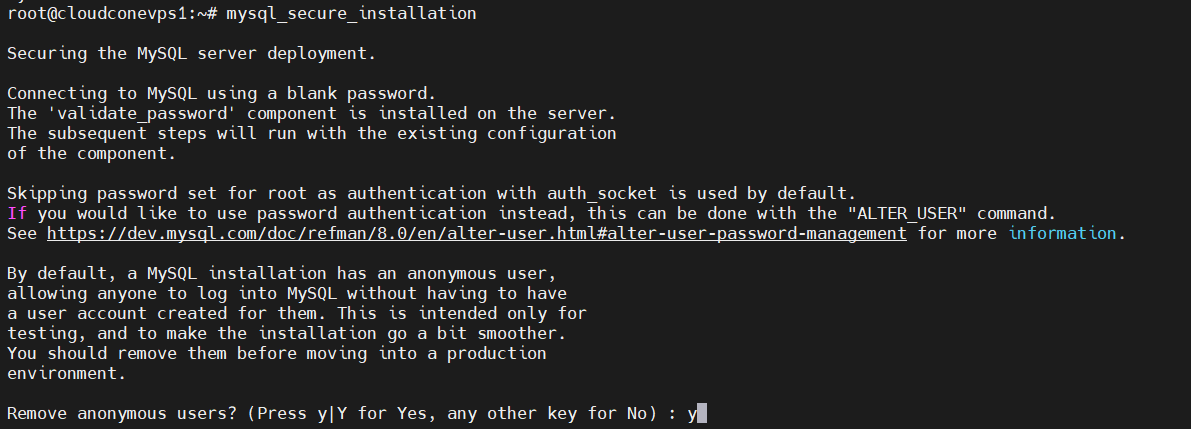
输入y删除
是否禁止root用户远程登录

输入y禁止
是否删除测试数据库

输入y删除
最后输入y重新载入配置文件

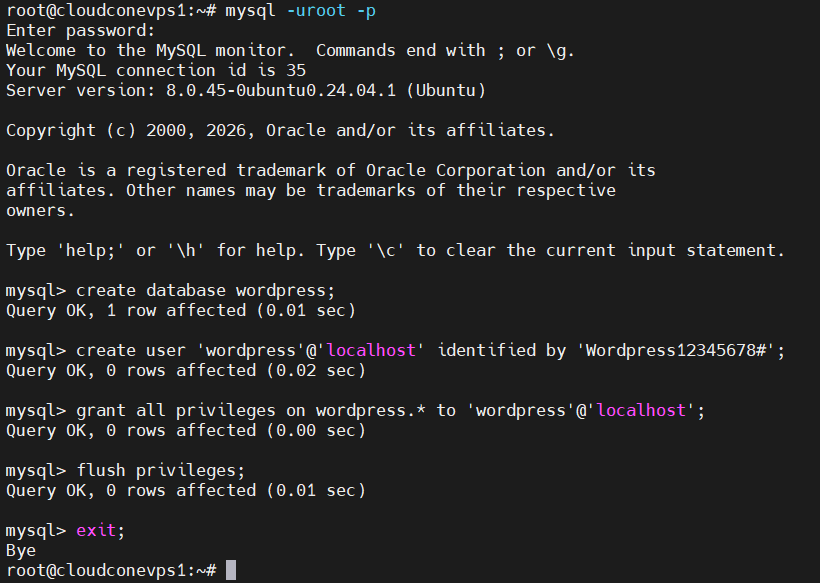
4、为wordpress新建数据库
登录数据库
创建wordpress数据库
1 | create database wordpress; |
新建wordpress用户密码
1 | create user 'wordpress'@'localhost' identified by '<your_strong_password>'; |
赋予用户对数据库wordpress的全部权限。
1 | grant all privileges on wordpress.* to 'wordpress'@'localhost'; |
刷新权限使其生效
1 | flush privileges; |
退出
1 | exit; |
5 安装wordpress
1 下载wordpress文件
1 | curl -L -A "Mozilla/5.0" -o latest-zh_CN.zip https://cn.wordpress.org/latest-zh_CN.zip |

2 解压缩
1 | apt install unzip |
3 将wordpress文件复制到网站根目录
1 | cp -a wordpress/. /var/www/example.com/ |
4 更改网站根目录的用户权限
1 | chown -R www-data:www-data /var/www/example.com |
5 刷新网页进入wordpress安装界面(如果刷新后报错http500可能是php-mysql没有安装)
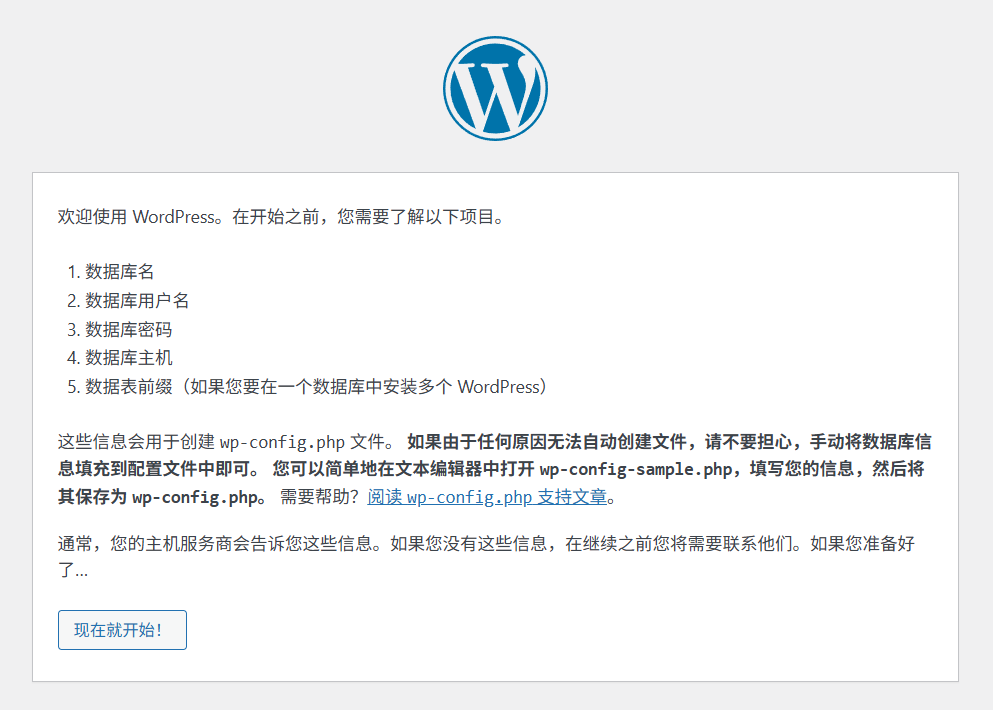
点击现在开始
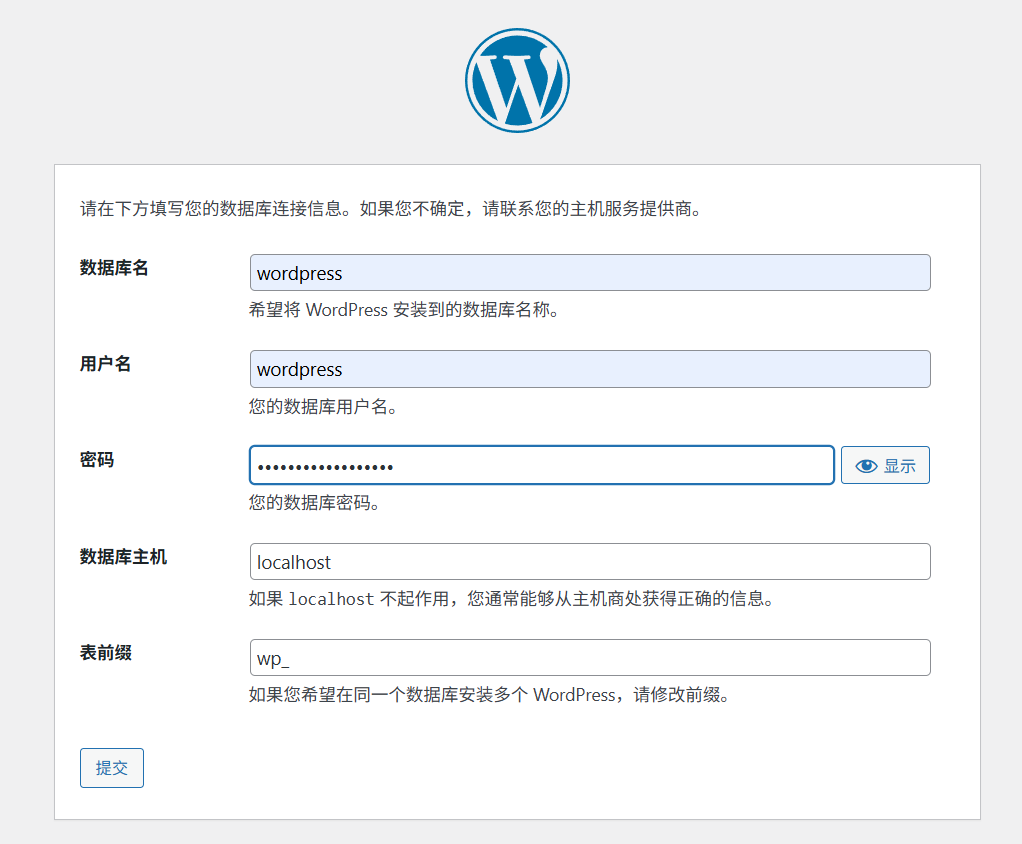
填写数据库名,数据库用户名和密码,点击提交
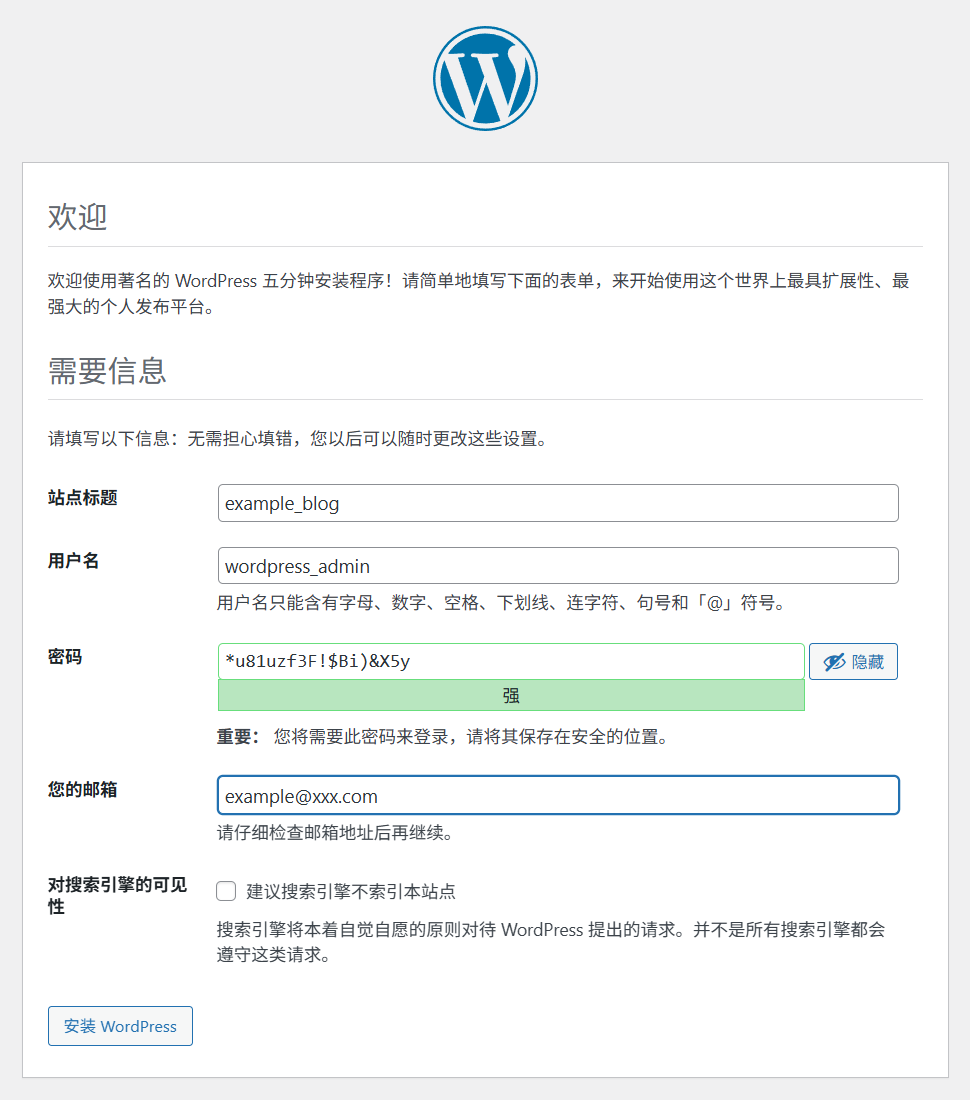
填写信息并点击安装wordpress
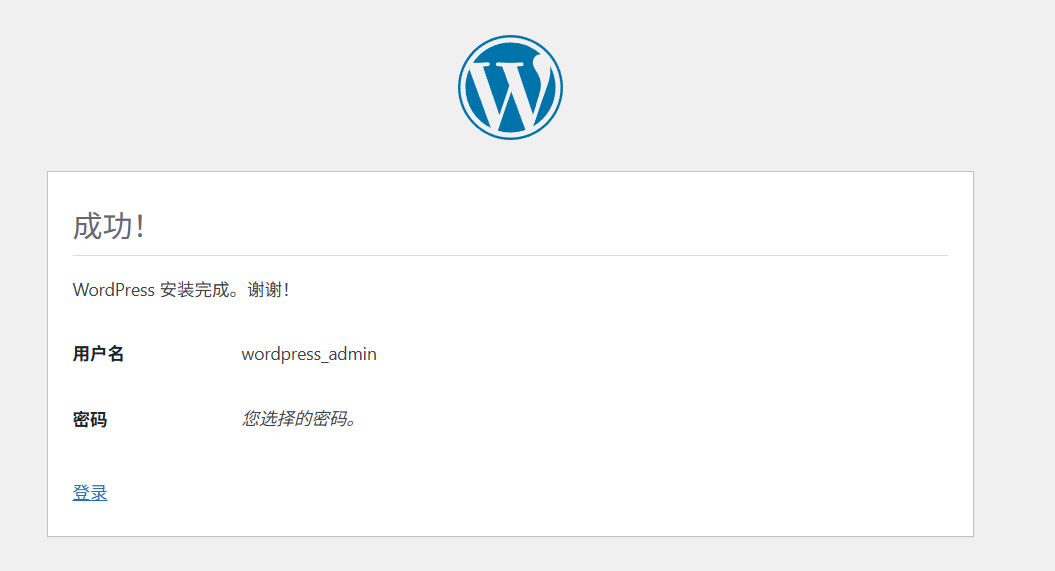
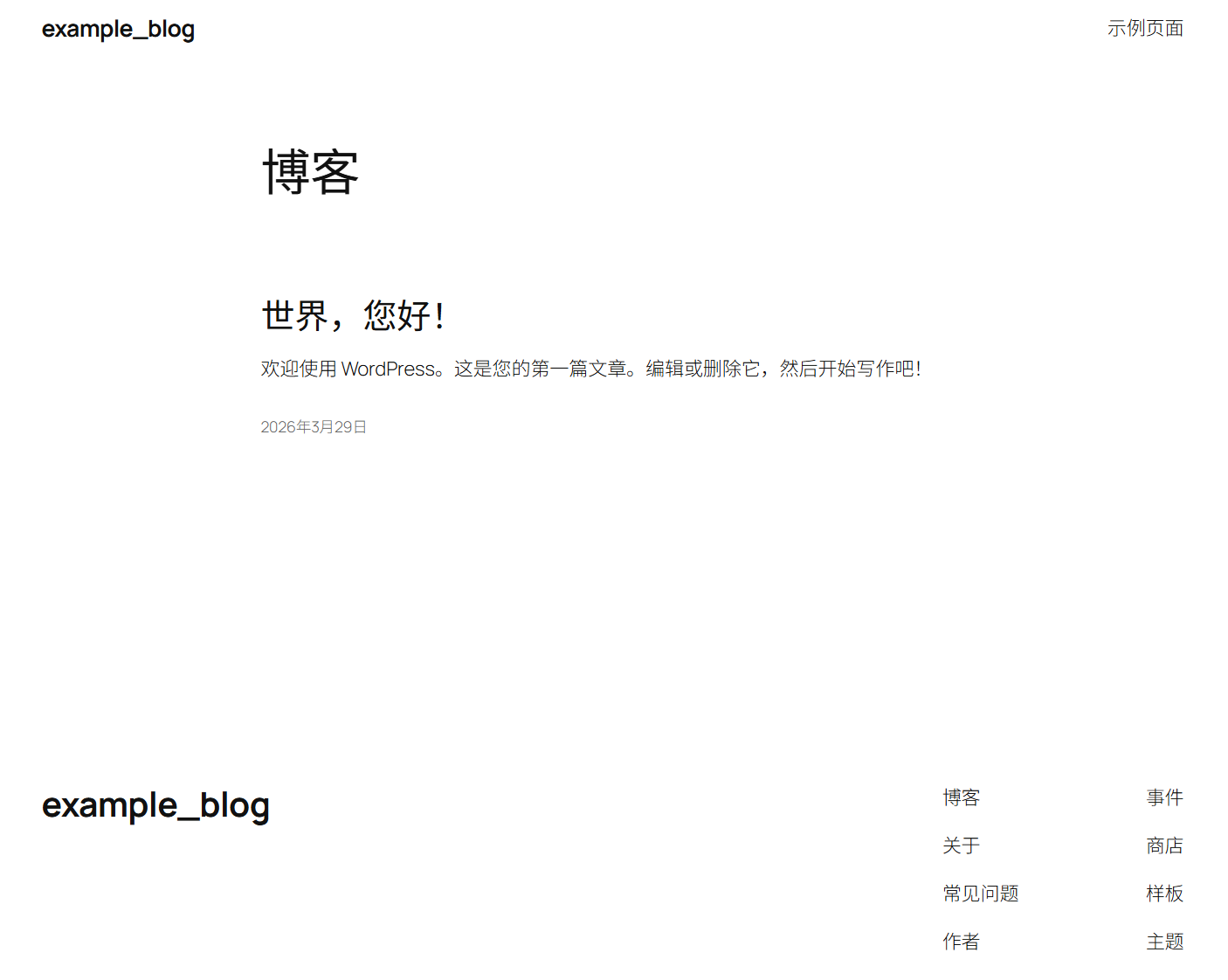
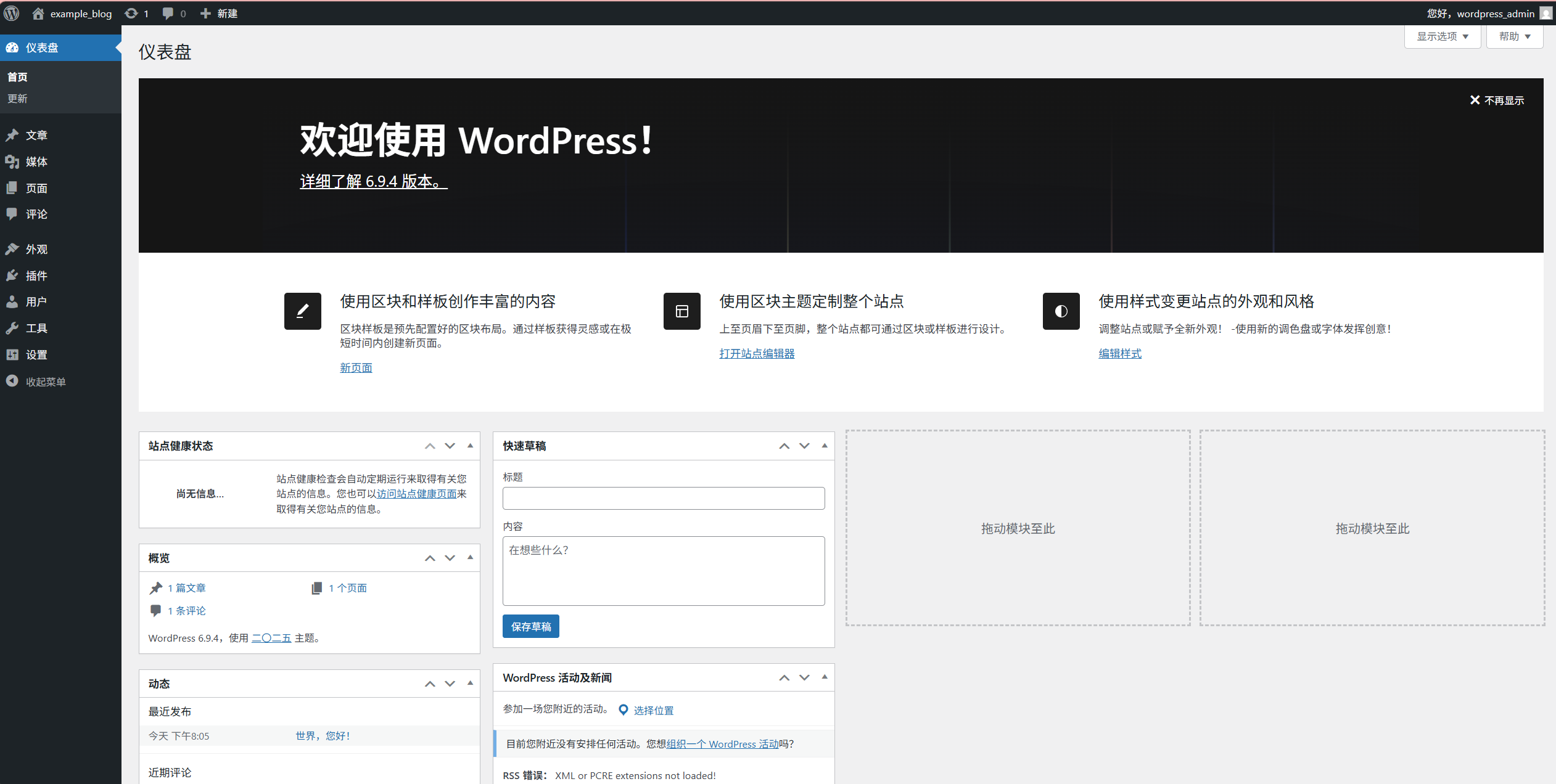
安装成功后即可登录仪表盘对网站进行编辑,输入服务器公网ip可以查看网站主页
6 安装后的配置
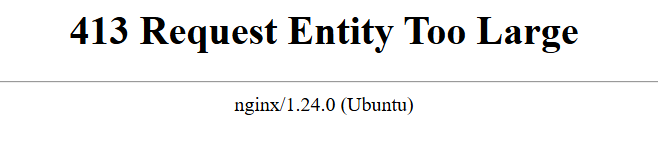
安装完wordpress后很多人都希望更换一个漂亮的主题,但是在我们上传主题的时候很有可能会出现以下报错,这是因为请求文件太大导致的nginx报错。
1 修改nginx配置文件
1 | vim /etc/nginx/nginx.conf |
在http中添加一行
1 | client_max_body_size 16m; |
1 | nginx -s reload |
修改php配置文件
1 | vim /etc/php/8.3/fpm/php.ini |
1 | post_max_size = 8M -> post_max_size = 16M |
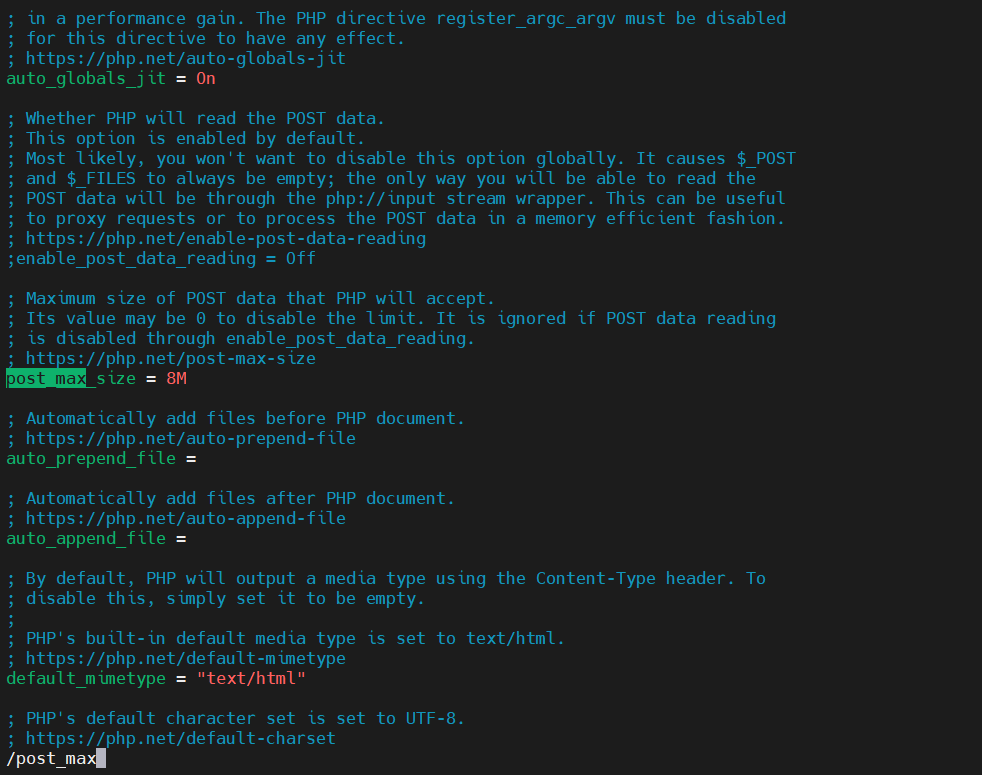
在vim中按下/即可进入查找模式,输入要查找的字符串并按下回车。 vim会跳转到第一个匹配。按下n查找下一个
重启php-fpm
1 | systemctl restart php8.3-fpm.service |
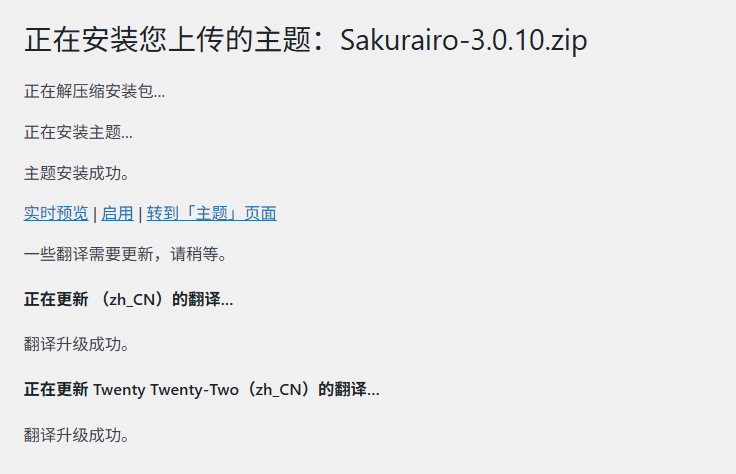
再次上传主题文件即可上传成功
7 总结
至此,我们完成了:
- LNMP环境搭建
- 数据库配置
- WordPress部署
- 文件上传限制优化
现在我们已经拥有一个完整可用的WordPress站点。