
YubiKey 5 实践指南——用一把硬件密钥统管 FIDO2、SSH、PIV、OpenPGP 与 TOTP
YubiKey 5 实践指南——用一把硬件密钥统管 FIDO2、SSH、PIV、OpenPGP 与 TOTP
买 YubiKey 之前我一直觉得硬件密钥(hardware security key)是种偏执的东西——密码管理器加上手机验证器,难道还不够安全吗。真正让我改主意的不是某次安全事件,而是一个朴素的认识:我所有的「第二因素」其实都长在同一台手机里,验证器 App、短信、Passkey 全在那块屏幕后面。手机一旦丢失或被攻破,这层防线是同时塌的。YubiKey 5 解决的就是这件事——它把私钥这种最敏感的材料锁在一块独立的、无法被软件读出的芯片里,让认证这一步必须有「物理在场」才能完成。
这篇文章是我围绕一把 YubiKey 5 NFC 把日常认证逐项迁移过去的完整记录,覆盖四种主要用途:用 FIDO2 登录网站、用它做 SSH 认证、用 OpenPGP 加密与签名、以及替代手机上的验证器 App 生成 TOTP 验证码。命令以 ArchLinux 为主,Windows 的差异之处会单独标出来。
YubiKey简介
YubiKey 不是一个「U 盘」,把它理解成一张装了好几个独立小程序的智能卡(smart card)更准确。一把 YubiKey 5 里同时跑着几个互不干扰的应用,每个应用负责一类完全不同的协议:
- FIDO2/WebAuthn——现代无密码登录与 Passkey,也是 SSH 那条最省心路径的底层;
- FIDO U2F——FIDO2 的前身,作为纯第二因素仍被大量网站使用,可注册的服务数量无上限;
- PIV(智能卡)——用 X.509 证书那一套做认证,Windows 登录和某些企业场景会用到;
- OpenPGP——把 PGP 的签名、加密、认证三把子密钥装进卡里;
- OATH-TOTP/HOTP——也就是验证器 App 里那些每 30 秒跳一次的 6 位数;
- Yubico OTP——Yubico 自家那串一键吐出的长字符串,本文基本不涉及。
理解「这些是彼此独立的应用」很重要,因为它直接决定了存储上限和管理方式。每个应用各有各的容量,互不挤占。以固件(firmware)5.7 及以后的 YubiKey 5 为例,FIDO2 能存 100 个可发现凭据(discoverable credentials,也就是 Passkey),OATH 能存 64 个 TOTP 种子,PIV 有 24 个证书位,OTP 有 2 个槽——满打满算同时存放 190 个凭据。如果你的是 5.7 之前的固件,这两个数字分别是 25 和 32。固件无法升级(Yubico 出于缩小物理攻击面的考虑,刻意不允许刷写固件),所以买的时候就定了,这也是后面「为什么建议买两把」的伏笔之一。
查自己这把是什么固件、开了哪些应用,一条命令就够:
1 | ykman info |
输出大致长这样,重点看 Firmware version 和底部各应用的启用状态:
1 | Device type: YubiKey 5 NFC |
准备工作:装工具、设 PIN、踩平权限的坑
ArchLinux
核心工具是 ykman(YubiKey Manager CLI),它几乎是后面每一节都要用到的瑞士军刀。其余的包按用途分批装,我先把这一整篇会用到的依赖一次性列出来,你可以按需取舍:
1 | # 必需:管理 YubiKey 的命令行工具 |
装完 pcsclite 后,记得把 pcscd 起起来——这一步漏掉,是后面所有 CCID 类操作(OATH、PIV、OpenPGP)翻车的头号原因:
1 | sudo systemctl enable --now pcscd.socket |
少了它,ykman info 顶部会蹦出 WARNING: PC/SC not available. Smart card (CCID) protocols will not function.,而 ykman oath、ykman piv、gpg --card-status 会读不到卡。ykman info 的设备基本信息倒还能显示,因为那走的是 USB 的 HID 接口、不经 PC/SC——别被这点信息误导以为一切正常。用 pcscd.socket 而非 .service 是 Arch 的惯例:按需自动拉起,不必常驻。
想要图形界面的话,yubico-authenticator 提供一个统一管理 OATH、Passkey、PIN 的 GUI,官方仓库一般能直接装,装不到就去 AUR 找:
1 | sudo pacman -S yubico-authenticator |
pcscd 一跑起来,紧接着就会撞上第二个经典坑:gnupg 自带的 scdaemon 默认优先用它内置的 CCID 驱动直接抓卡,而此时卡已被 pcscd 独占,于是 gpg --card-status 会报 selecting card failed: No such device 或 Operation not supported by device——卡是好的,是两个程序在抢同一张卡。解法是让 scdaemon 别单干、统一走 pcscd:在 ~/.gnupg/scdaemon.conf 里加一行 disable-ccid,然后重启 scdaemon 让配置生效(这一步最容易漏,改完不重启等于没改):
1 | echo "disable-ccid" >> ~/.gnupg/scdaemon.conf |
之所以推荐「pcscd 常驻 + scdaemon 走 pcscd」而不是反过来关掉 pcscd,是因为 ykman 的 OATH/PIV/OpenPGP 操作本就依赖 pcscd;让全机器统一一个卡入口,冲突源最少。如果 gpgconf --kill scdaemon 之后仍读不到,把整个 agent 一起重启再试:gpgconf --kill all。
另一个权限问题:以普通用户跑 ykman 时如果提示找不到设备,多半是 udev 规则缺失。较新的 systemd(249 以后)已经内置了给 FIDO 安全密钥打 uaccess 标记的规则,多数情况下插上就能用,不需要额外配置。万一确实不行,把 YubiKey 拔下重插、或 sudo udevadm control --reload 之后再试一次,仍不行再去补 Yubico 官方那份 udev 规则。
工具就绪后,第一件该做的事不是去注册任何账号,而是给 FIDO2 设一个 PIN。出厂的 YubiKey 没有 FIDO PIN,意味着任何拿到它的人插上就能用你注册过的 Passkey。设了 PIN 之后,使用 FIDO2 凭据需要「PIN + 触摸」两个条件,丢失(尤其是被偷)时多一道屏障,也能挡住 evil maid 那类近身攻击:
1 | ykman fido access change-pin |
提示一下:这个所谓的 PIN 其实是字母数字混合的口令,不限于数字,可以也应该用一个像样的密码。但它是你每次用 FIDO2 时都要敲的东西,太长会折磨自己,自己权衡。
Windows
Windows 上不用包管理器,去 Yubico 官网下 Yubico Authenticator(GUI,含 PIN/Passkey 管理)和 YubiKey Manager。这里有个反直觉但必须记住的点:管理 FIDO2 相关设置时,程序要以管理员身份运行。右键「以管理员身份运行」打开 YubiKey Manager 或 Authenticator,否则设 FIDO PIN、列 Passkey 这类操作会失败或者根本看不到入口。设 PIN 的逻辑和 Linux 一致,在 Authenticator 里找到 Passkeys / FIDO 那一栏设置即可。
截图建议:放一张「右键 → 以管理员身份运行」的截图,以及 Authenticator 里设置 FIDO PIN 那一栏的界面。这个「必须管理员运行」是 Windows 用户最常踩的坑,一张图能省掉很多困惑。
用途一:FIDO2 / Passkey 登录网站
这是收益最高、上手最快的一项,也是我建议任何人拿到 YubiKey 后第一个迁移的场景。FIDO2 的价值不只是「多一个因素」,而是它从协议层面抗钓鱼(phishing-resistant):浏览器在认证时会把当前域名一起参与签名,所以哪怕你被一个像素级仿冒的钓鱼站骗了,YubiKey 也会因为域名对不上而拒绝签名——这是验证器 App 的 6 位数做不到的,那串数字你照样会手贱输进假网站。
操作上没有命令行的事,全在浏览器里完成:登录目标网站,进安全设置,找「安全密钥(Security Key)」或「Passkey」入口,按提示插入 YubiKey、输入刚才设的 FIDO PIN、触摸金属面板完成注册。GitHub、Google、Microsoft、Cloudflare 这些主流服务都支持,想确认某个具体服务支不支持,查 Yubico 的「Works with YubiKey」目录最省事。
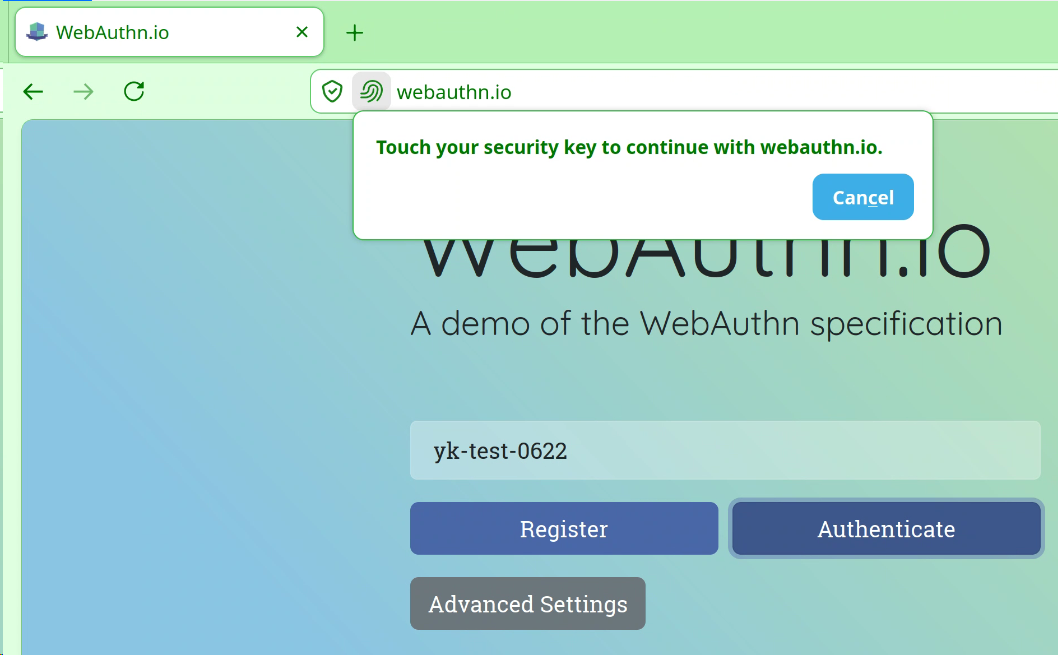
注册完想看看卡里存了哪些可发现凭据(也就是占用那 100/25 个 Passkey 槽的那些):
1 | ykman fido credentials list |

注意区分两个概念。U2F 那种纯第二因素的注册是「不可发现凭据」,不占卡内存储,数量无上限;而 Passkey(可发现凭据)才占那 100 或 25 个槽。日常用 YubiKey 当第二因素几乎不可能用满,但如果你真的全面拥抱无密码、到处存 Passkey,就要把这个上限放心上了。
触摸金属盘时如果它开始闪烁,这是正常的「等待你确认在场」的信号,不是设备出问题,碰一下即可。
用途二:SSH 认证
SSH 这块路子有好几条,对绝大多数个人用户,走 FIDO2 的 ed25519-sk 密钥是最简单且足够安全的选择,比传统的 PIV/PKCS#11 配置省心得多,也不必动用 OpenPGP 那套重型方案。所以这一节我以 FIDO2 为主线详写,再单独用一节交代 PIV/PKCS#11 这条路——它配置更繁、但在某些场景下不可替代,值得知道它存在以及何时该用。
前提条件先对一下:OpenSSH 8.2 起支持 FIDO 密钥类型,8.3 起支持 resident key 的下载;ed25519-sk 需要 YubiKey 固件 5.2.3 及以上。YubiKey 5 全系都满足,ArchLinux 上的 OpenSSH 也早就够新,可以放心。
resident 还是 non-resident,先想清楚
-sk(security key)类型的密钥有两种存放方式,差别不在安全等级高低,而在「便携性」与「攻击面」的取舍:
- non-resident(不可发现):默认方式。生成时会在
~/.ssh/下落一个私钥句柄文件,这个文件不含真正的私钥,只是一个指向 YubiKey 内部主密钥的引用。用的时候需要「句柄文件 + YubiKey」两者俱全。好处是它不占用卡内那有限的凭据槽,而且就算 YubiKey 被偷,攻击者光有卡、没有那个句柄文件也用不了。 - resident(可发现):私钥句柄存在 YubiKey 里,可以在任意一台新机器上用
ssh-keygen -K把它拉回来,不依赖原机器的文件。代价是它会吃掉卡内凭据槽,而且一旦别人同时拿到你的 YubiKey 和 PIN,光凭卡就能用。
我的取法是:日常固定那几台机器用 non-resident,省槽又多一层文件因素;只有在「想做到换任何机器都能即时恢复」的少数密钥上才用 resident。下面两种都给出来。
生成 non-resident 密钥(推荐)
1 | ssh-keygen -t ed25519-sk -O verify-required |
-O verify-required 要求每次使用都验证 FIDO PIN,配合默认就有的「触摸」,相当于把「你知道的」和「你拥有的」两个因素都压在这一步上。既然有了 PIN,就不必再给私钥句柄额外设 passphrase 了,那是冗余的。生成时它会要你输 FIDO PIN、再触摸一下确认。完成后 ~/.ssh/ 里会有 id_ed25519_sk 和 id_ed25519_sk.pub,.pub 才是真正要分发出去的公钥。
生成 resident 密钥(需要跨机即时恢复时)
1 | ssh-keygen -t ed25519-sk -O resident -O verify-required -O application=ssh:archbox |
-O application=ssh:archbox 给这把 resident 密钥起个可辨识的标签,否则多把 resident 密钥都叫默认名字时会互相覆盖,生成时报 A resident key scoped to 'ssh:' with user id 'null' already exists。换了新机器后,把 resident 密钥句柄拉回本地:
1 | cd ~/.ssh |
它下载下来的文件名带 _rk 后缀(resident key),我习惯重命名去掉它,纯属个人整洁癖好,不影响功能。
部署与使用
把公钥追加到目标服务器的 ~/.ssh/authorized_keys,或者用 ssh-copy-id:
1 | ssh-copy-id -i ~/.ssh/id_ed25519_sk.pub user@server |
之后正常 ssh user@server,连接时会提示触摸 YubiKey(设了 verify-required 还会先要 PIN)。GitHub 也支持 -sk 类型公钥,直接贴到 Settings → SSH keys 即可。如果你用 ssh-agent,可以用下面这条把 YubiKey 里的 resident 密钥直接加载进 agent,全程不落地到文件系统:
1 | ssh-add -K |
排障两则。其一,如果连接时报 sign_and_send_pubkey: signing failed ... agent refused operation,多半是某个旧的 ssh-agent 不支持带 PIN 的 -sk 密钥在捣乱,临时解法是连接时加 -o IdentitiesOnly=yes 绕开 agent。其二,服务器端如果想强制要求 PIN 验证而非仅触摸,可在 sshd_config 里设置接受 sk-ssh-ed25519@openssh.com 类型并要求 verify-required,但大多数发行版默认配置已经够用,没遇到问题就别去动它。
还有一个常让人困惑、其实是正常行为的点:触摸只在服务器认可这把公钥之后才会触发。SSH 公钥认证分两步——先把公钥「报」给服务器问认不认,认了才真正签名(也就是要你触摸的那一步)。所以如果你拿一把还没加进服务器的密钥去连,会在签名之前就被回绝 Permission denied (publickey),全程不提示触摸——这不是卡坏了,是根本没走到签名。想脱离服务器单独验证这把密钥能签、能触发触摸,可以就地签个文件试:ssh-keygen -Y sign -f ~/.ssh/id_ed25519_sk -n test 某个文件,它会要 PIN 并提示触摸。
Windows 上的差异
Windows 自带的 OpenSSH 对 FIDO2 的支持随版本起伏,老版本干脆不支持,新版有时也有怪毛病。稳妥路径是用 Git for Windows 自带的那个 OpenSSH(确保版本 ≥ 8.2),在 Git Bash 里跑上面那些命令。还有两个 Windows 特有的点:设 FIDO PIN 时 YubiKey Manager 要以管理员身份运行;生成 resident 密钥时 Git Bash 也建议用管理员身份打开,否则可能报 invalid format。另外 Windows 下 ssh-keygen 无法事先检查 resident 密钥是否已存在,所以它每次都会问你是否覆盖——这时去 Yubico Authenticator 里看一眼现有 Passkey 列表,确认无冲突再继续即可。
顺带:用 SSH 密钥给 Git 提交签名
有了这把 -sk 密钥,给 Git 提交签名不必再搬出 GPG,直接复用它即可,配置三行:
1 | git config --global gpg.format ssh |
之后每次 git commit 都会要求触摸 YubiKey 完成签名。GitHub 上把这把公钥额外注册为 Signing Key(注意和 Authentication Key 是分开的两栏),提交旁边就会显示 Verified 绿标。
另一条路:PIV / PKCS#11
前面那条 FIDO2 路径对个人足够了,那为什么还要了解 PIV。三种情况下它不可替代:你的 SSH 客户端或对端环境只认智能卡 / PKCS#11、不支持 -sk 密钥;你想用 YubiKey 当一个 SSH 证书颁发机构(CA),用卡里的私钥去签发其他人的用户密钥或主机密钥;或者你本来就在一个「一切走智能卡」的企业体系里,PIV 能和 Windows 智能卡登录那套复用。如果这三条都不沾边,看一眼知道有这回事就行,不必真去配。
PIV 的思路和 FIDO2 完全不同:它把一对标准的 RSA/EC 密钥存在卡里的某个 PIV 槽位(slot)里,再通过一个 PKCS#11 模块把这把硬件密钥「桥接」给 OpenSSH。SSH 用的是「认证」用途,对应槽位 9a。
先把 PIV 自己的几个默认口令改掉——它和 OpenPGP、FIDO2 的 PIN 都是各自独立的,出厂默认值是公开的,不改等于没设。PIV 有三个凭据:用户 PIN(默认 123456)、PUK(解锁码,默认 12345678)、管理密钥(management key,有公开的默认值):
1 | ykman piv access change-pin # 改用户 PIN |
--generate --protect 这一步值得说一句:它让卡自己随机生成一个管理密钥并用 PIN 守护,这样你日后做管理操作只需记住 PIN,不必再额外保管那串又长又容易抄错的管理密钥,对个人使用是更省心的默认。
接着在槽位 9a 生成密钥。算法上我推荐 ECCP256——它快、公钥短,且各家 PKCS#11 模块支持都成熟;ED25519 虽然 5.7 固件的 PIV 已支持,但 ykcs11 对它的 SSH 支持一度有坑,求稳就先用 ECC。生成时顺手把使用策略也定下来:
1 | ykman piv keys generate --algorithm ECCP256 \ |
--pin-policy once 表示一个会话里输一次 PIN 即可,--touch-policy always 要求每次签名都触摸——和前面 FIDO2 的思路一致,把「你知道的」和「你拥有的」都焊进每次操作。这条命令会把公钥写到 public.pem。
下面是这一整节最容易栽的坑,务必照做:你必须再往同一个槽位塞一张证书(哪怕是自签的),否则 PKCS#11 模块根本读不到这把公钥,后面 SSH 一步会神秘地拿不到任何身份。这张 X.509 证书唯一的作用就是充当 PKCS#11 提取公钥的「容器」,内容是什么不重要:
1 | ykman piv certificates generate --subject "CN=SSH key" 9a public.pem |
到这里私钥已经躺在卡里了,但 public.pem 是 PEM 格式,SSH 不直接吃。用 PKCS#11 模块把它转成 SSH 公钥格式。ArchLinux 上有两个模块可选,装 yubico-piv-tool 得到的 ykcs11 是 Yubico 自家的、对 YubiKey 适配最好,路径 /usr/lib/libykcs11.so;装 opensc 得到的是通用的 /usr/lib/opensc-pkcs11.so。两者都行,我用前者:
1 | ssh-keygen -D /usr/lib/libykcs11.so -e |
它通常会吐出不止一把公钥(认证用的那把、外加一个 attestation 公钥),取第一把(标着 PIV Authentication 的那个),贴到服务器的 authorized_keys 或 GitHub 即可。
日常使用有三种接法,按口味挑一种。最省事的是写进 ~/.ssh/config,让 SSH 每次自动加载这个模块:
1 | PKCS11Provider /usr/lib/libykcs11.so |
之后正常 ssh user@server,会提示输 PIV PIN、再触摸。或者临时指定,不写进配置:
1 | ssh -I /usr/lib/libykcs11.so user@server |
又或者把它挂进 ssh-agent,用完再卸下(-s 加载,-e 移除):
1 | ssh-add -s /usr/lib/libykcs11.so # 加载,会要 PIN |
排障四则。其一,ssh-keygen -D 报 is not a PKCS11 library 或 No such file or directory,是 /usr/lib/libykcs11.so 不存在——它由 yubico-piv-tool 包提供,没装就没有这个文件,sudo pacman -S yubico-piv-tool 即可(装完可用 pacman -Ql yubico-piv-tool | grep libykcs11 核对路径)。其二,SSH 不报错但就是不认密钥、ssh -vvv 里看不到来自卡的身份——十有八九是忘了上面那步生成证书,回去补 ykman piv certificates generate。其三,想确认卡里到底有什么,ykman piv info 会列出各槽位的密钥和证书状态,是排查的第一站。其四,PIV PIN 连续输错会锁定(默认三次),这时要用 PUK 解锁;PUK 也输错耗尽,整个 PIV 应用就只能 ykman piv reset 全清重来了——所以改完 PIN 记得找个可靠地方记下来。
一个固件相关的差异:ykman piv keys delete(单独删某个槽里的私钥、保留其它)是固件 5.7.0 才加入的操作,5.4.x 等较老固件会报 requires YubiKey 5.7.0 or later。老固件上想腾空一个槽,只能删证书(ykman piv certificates delete <slot>,删后该槽不再被 PKCS#11 暴露、ykman piv info 也不再列出),或往该槽写入新密钥把旧的覆盖掉。
Windows 上这条路反而比 FIDO2 顺,因为智能卡是 Windows 的原生概念。装好 YubiKey Minidriver 后,PIV 槽位里的证书能直接用于系统级智能卡登录;给 SSH 用则和 Linux 类似,指定 libykcs11.dll 作为 PKCS#11 模块即可。
最后掂量一下:对照前面 FIDO2 那节,PIV 这套明显步骤更多、坑更多。除非你确实落在开头说的那三种情况里,否则我的建议仍是用 ed25519-sk。把 PIV 写在这里,是为了让你在「FIDO2 不被支持」或「想搭 SSH CA」那天,知道还有这条路、也知道那张「没用却必需」的证书坑在哪。
用途三:OpenPGP 加密与签名
这一节明显比前面重,配置链路长、概念多,但换来的是把 PGP 私钥彻底锁进硬件——签名和解密都必须卡在身边、触摸确认才能完成,私钥永远不出卡。如果你本来就没在用 PGP,这节可以先跳过,等真有加密邮件或软件签名的需求了再回来。
一个关于备份的关键决策
YubiKey 的 OpenPGP 应用能装三把子密钥:签名(S)、加密(E)、认证(A)。生成这些密钥有两条路,这个选择关乎你日后能不能恢复,务必想清楚再动手:
- 直接在卡上生成:私钥从诞生起就没离开过硬件,安全性最高。但代价是无法备份——卡坏了、丢了,用这把加密子密钥加密过的所有历史数据就永久解不开了。
- 离线生成后导入卡中:先在一台离线的、可信的机器上生成密钥,妥善备份私钥(比如存进加密的离线介质),再把子密钥搬进卡里。卡只是私钥的一个「使用终端」,坏了换张卡、从备份恢复即可。
对签名和认证密钥,丢了大不了重新生成、重新分发公钥,影响有限;但加密密钥强烈建议走离线生成 + 备份这条路,否则你是在拿历史数据的可恢复性做赌注。下面这一小节就把完整流程逐步走一遍。
离线生成密钥并迁移到卡(推荐流程)
这套流程的核心思想是:主密钥(master key)永远不上卡、不联网,只在需要签发新子密钥或撤销时才离线取出;真正天天用的签名、加密、认证三把子密钥才放进 YubiKey。这样即便卡丢了、甚至日常机器全毁了,只要离线备份还在,你就能换张卡从头恢复。这也是 drduh 的 YubiKey-Guide 推崇的模型,下面是我精简后的可操作版本。
理想情况下这一整套该在一台断网的机器、甚至 Tails 这类一次性系统里做。退一步,至少用一个临时、隔离的 keyring 来操作,避免污染你日常的 ~/.gnupg:
1 | export GNUPGHOME=$(mktemp -d) # 开一个临时、隔离的 GnuPG 目录 |
第一步,生成仅用于认证(Certify-only)的主密钥。 主密钥只保留 certify 能力——它的唯一职责就是「为子密钥背书、以及在紧急时撤销」,不参与日常签名加密。算法上 YubiKey 5(固件 5.2.3+)的 OpenPGP 已支持 Curve 25519,我用 ed25519,更快、公钥更短;若你追求最大兼容性,换成 rsa4096 也行:
1 | gpg --quick-generate-key "Your Name <you@example.com>" ed25519 cert never |
记下输出里的指纹(fingerprint),后面要反复用到。为方便,把它存进变量:
1 | export KEYFP=<上一步输出的40位指纹> |
第二步,加三把子密钥:签名、加密、认证。 给它们设个有限有效期(比如一年)不是因为怕被破解,而是一种「定期续期」的健康习惯,主密钥还在你手上,到期前 gpg --quick-set-expire 续一下即可:
1 | gpg --quick-add-key $KEYFP ed25519 sign 1y |
第三步,生成撤销证书(revocation certificate)。 现代 GnuPG 在建主密钥时已自动在 $GNUPGHOME/openpgp-revocs.d/ 下放了一份,但我习惯再手动导一份单独保管——万一私钥被盗或丢失,这张证书能让你向密钥服务器宣告「此密钥作废」:
1 | gpg --output revoke.asc --gen-revoke $KEYFP |
第四步——也是最关键、最容易出顺序错的一步:先备份,再上卡。 务必在 keytocard 之前把私钥完整导出备份好。原因下面紧接着讲:
1 | gpg --armor --export-secret-keys $KEYFP > master-and-subs.asc # 主密钥+子密钥,最完整的底 |
把 master-and-subs.asc、revoke.asc 连同那个 openpgp-revocs.d/ 目录一起,存进加密的离线介质(我的做法是写进一块 LUKS 加密的 U 盘,再额外打印一份纸质副本锁起来)。这一步偷不得懒:一旦下一步把子密钥搬进卡,本地的私钥就变成了只是指向卡的「存根(stub)」,不再是真私钥了。
第五步,把三把子密钥搬进 YubiKey。 注意 keytocard 是移动而非复制——执行并 save 之后,本地这把子密钥私钥就被卡内引用替代了。这正是上一步必须先备份的原因:你手上若只有卡、没有备份,就再也灌不出第二张卡:
1 | gpg --edit-key $KEYFP |
gpg --card-status 这时应该能看到三个槽位都已填上对应子密钥的指纹。
第六步,在日常机器上「认领」这张卡。 在你平时用的机器上,先导入公钥,再让 GnuPG 扫一遍卡,它会自动建立指向卡的私钥存根:
1 | gpg --import public.asc |
之后这台机器就能用卡做签名、解密、认证了,而私钥始终在卡里。
关于第二张卡(前面反复强调要买两把,这里兑现):你不能把已经 keytocard 进卡一的子密钥再搬一次——那份在本地已是存根。正确做法是另开一个干净的临时 GNUPGHOME,从备份重新导入,再对第二张卡重复第五步:
1 | export GNUPGHOME=$(mktemp -d) |
想清楚「全损场景」会发生什么,这是判断备份做得够不够的试金石:如果只剩卡、丢了所有备份,你仍能用卡签名解密,但无法续期、无法新增子密钥、无法签发第二张卡,撤销也只能靠那张单独的撤销证书——本质上你被锁死在当前这张卡的寿命里。反过来,只要 master-and-subs.asc 和撤销证书还在,卡丢了不过是再灌一张的事。所以这两份备份的价值,远高于卡本身。
最后清理临时环境(仅删临时 keyring,不影响你的日常 ~/.gnupg):
1 | gpg --homedir "$GNUPGHOME" -K # 确认该导出的都导出了 |
截图建议:这里值得放一张
gpg --card-status的输出截图,展示三个子密钥指纹已分别落在 Signature / Encryption / Authentication 三个槽位上,让读者对照确认自己没搬错槽。
设置卡、改 PIN、加触摸策略
把卡接上,先看状态:
1 | gpg --card-status |
OpenPGP 应用有两个独立的 PIN,出厂默认值是公开的,第一件事就是改掉它们:用户 PIN 默认 123456,管理员 PIN(Admin PIN)默认 12345678。进卡管理界面修改:
1 | gpg --card-edit |
强烈建议再给三把子密钥都打开触摸策略——默认情况下卡只要插着,签名/解密就会自动进行,攻击者控制了你的机器就能静默地拿卡干活。开了触摸之后,每次签名或解密都必须有人物理碰一下金属盘,恶意软件再怎么自动化也没法替你触摸:
1 | ykman openpgp keys set-touch sig on # 签名 |
设置触摸策略时会要求输入 Admin PIN 确认。on 是「需要触摸」,还有 fixed(设了就不能再关,更偏执)等选项,按需选 on 即可。
把 OpenPGP 认证子密钥也用作 SSH
如果你已经在 PGP 这条路上,那把认证子密钥(Authentication subkey)可以顺手当 SSH 密钥用,让 gpg-agent 兼任 ssh-agent。在 ~/.gnupg/gpg-agent.conf 里加一行:
1 | enable-ssh-support |
然后让 SSH 客户端去找 gpg-agent 的套接字:
1 | export SSH_AUTH_SOCK=$(gpgconf --list-dirs agent-ssh-socket) |
这行通常写进 ~/.bashrc 或 ~/.zshrc。导出可贴到服务器的 SSH 公钥:
1 | gpg --export-ssh-key <你的KEYID> |
说句实话:在已经有了 FIDO2 -sk 方案的今天,除非你本来就重度依赖 PGP 生态,否则没必要专门为了 SSH 去搭这套 gpg-agent。它更适合「我 PGP 都配好了,SSH 顺便复用」的场景,而不是反过来为 SSH 引入 PGP。
用途四:TOTP,替掉手机上的验证器 App
OATH-TOTP 就是各类「验证器 App」里那串每 30 秒刷新的 6 位数。把它们搬到 YubiKey 上的意义在于:种子(secret)存进硬件后无法被读出或克隆,手机丢了、被装了恶意软件也波及不到这些码。代价是每次取码要插卡——便利性换安全性,自己判断哪些账号值得。
命令行加一个账号,最常见是从网站给的密钥字符串添加:
1 | ykman oath accounts add GitHub JBSWY3DPEHPK3PXP |
更省事的做法是直接喂给它整条 otpauth:// URI(很多网站会在二维码旁给出这串文本):
1 | ykman oath accounts uri 'otpauth://totp/GitHub:me?secret=JBSWY3DPEHPK3PXP&issuer=GitHub' |
取码:
1 | ykman oath accounts code GitHub |
列出全部账号:
1 | ykman oath accounts list |
如果只有二维码、拿不到文本密钥,用图形版的 Yubico Authenticator 最方便——它能直接扫屏幕上的二维码完成添加,省去手抄。想给某个高价值账号再加一道关,添加时带上 --touch,取码时就必须触摸一次:
1 | ykman oath accounts add --touch GitHub JBSWY3DPEHPK3PXP |
截图建议:放一张 Yubico Authenticator「扫描屏幕二维码添加账号」的界面截图。这是 GUI 比命令行明显更顺手的一步,值得配图。
还可以给整个 OATH 应用设一个访问口令,这样别人光插卡也读不到你的验证码:
1 | ykman oath access change |
容量上限前面提过:5.7 固件 64 个,更早的 32 个。日常账号一般够用,真不够再考虑分配到第二把卡上。
备份与遗失:这一节比前面所有节都重要
前面讲了那么多怎么把鸡蛋装进 YubiKey 这个篮子,现在必须正视一个问题:如果这个篮子掉了呢。 YubiKey 没有云同步、私钥读不出来、固件不能克隆——这些正是它安全的根基,但也意味着它丢了就是真丢了,没有「找回」一说。所以负责任的做法只有一个:
买两把,从一开始就把两把一起注册。 这不是可选项,是这套方案能不能落地的前提。具体到各应用:
- FIDO2 / Passkey:在每个支持的服务里,把备用 YubiKey 当成又一把新密钥,按和主卡完全相同的流程再注册一遍即可。多数服务允许注册多个安全密钥。
- TOTP:因为种子无法从卡里导出,没法「复制」到第二把卡。正确做法是在最初添加账号时,把那串密钥/二维码同时添加进两把卡(所以别添加完就把密钥扔了,先确认两把都进了再说)。同时把各服务的恢复码(recovery codes)打印或离线存好。
- OpenPGP:如果你按前面建议走的是「离线生成 + 备份」,那么从备份把同一套子密钥导入第二张卡就行;如果当初图省事在卡上直接生成,那第二把卡只能是另一套独立密钥,恢复体验会差很多——这也是我反复强调离线生成的原因。
- SSH:non-resident 密钥依赖本地句柄文件,丢卡后这把就废了,所以同样建议给第二把卡生成对应密钥并一起部署到服务器;resident 密钥则可以在任意机器上用第二把卡重新拉取(前提是你也在第二把卡上存了对应的 resident 凭据)。
把备用 YubiKey 和主卡分开存放——一把随身,一把锁在家里抽屉或保险箱。两把的型号不必相同,主卡是 5C NFC、备用是 5 NFC 完全没问题,按你接触到的设备接口来配反而更灵活。
结语
迁移完之后回头看,YubiKey 真正改变的不是某一次登录有多安全,而是它逼着我把「我的身份到底依赖什么」这件事想清楚了一遍——哪些账号值得上硬件、哪些密钥需要能恢复、丢了之后我还剩什么。这个梳理的过程,价值不亚于那块芯片本身。
不用追求一天之内把所有东西都搬过去。我自己也是先把 GitHub 和 Google 的登录换成 FIDO2,用顺手了再慢慢迁 SSH、最后才碰 PGP。从收益最高、最省心的 FIDO2 开始,让这把小铁片先在日常里证明它的价值,剩下的自然会水到渠成。
最后祝各位的密码永不泄露