
从零搭建企业虚拟化平台1——实验环境搭建:地址规划、宿主网络与 OPNsense 边界
从零搭建企业虚拟化平台1——实验环境搭建:地址规划、宿主网络与 OPNsense 边界
序章定下了砚行物流的目标架构,以及「全部实验在一台 64 GB 笔记本上以嵌套方式完成」这一前提。从本篇起进入动手阶段。
地基要先打牢。本篇完成三件事:确定贯穿全系列的地址与命名规划;准备作为最底层(L0)的宿主及其虚拟网络;部署边界设备 OPNsense(yx-fw01),由它承担出网、网段间路由,以及在 AD 上线之前临时充当 DNS 与 NTP。本篇结束时,整套实验将拥有一个可路由、可出网、可解析名称的网络底座——后续的 ESXi 与 vCenter 才有立足之地。
阅读约定:提示框用于展开重要概念,警告框用于标注易错点与不可逆操作。文中所有网段、地址、主机名与命令均可直接照抄复现。本篇基于 VMware Workstation Pro 26H1 与 OPNsense 26.1,菜单位置可能随版本略有出入。此外,凡实验环境为简化而偏离真实企业做法之处,将以「生产环境对照」提示框单独标注,说明真实部署会如何取舍——以免把实验室的权宜当作生产范式。这一约定将贯穿整个系列。
1 全局规划:地址与命名
在敲第一条命令之前,先把整套环境的「地理」定下来。这张规划是后续每一篇都会引用的基准,一旦确定就不再变动。
vSphere 的惯例是按功能切分网络流量。vMotion 与 vSAN 若与管理流量挤在同一网段,既互相抢占带宽,也削弱了隔离。六个网段及其用途如下。
| 网段 | VLAN | 子网 | 网关 | 是否路由 |
|---|---|---|---|---|
| 管理 Management | 10 | 10.0.10.0/24 | 10.0.10.1 | 是 |
| vMotion | 20 | 10.0.20.0/24 | — | 否(二层隔离) |
| vSAN | 30 | 10.0.30.0/24 | — | 否(二层隔离) |
| 业务 Server | 40 | 10.0.40.0/24 | 10.0.40.1 | 是 |
| 存储 Storage | 50 | 10.0.50.0/24 | — | 否(二层隔离) |
| 客户端 Client | 60 | 10.0.60.0/24 | 10.0.60.1 | 是 |
为什么有三个网段不设网关:vMotion、vSAN 与存储(iSCSI/NFS)都是主机与主机、主机与存储之间的内部通信,不需要跨网段路由,也不应当被路由到别处。将它们设为纯二层、不给网关,既是性能考量,也是安全边界。因此在 OPNsense 上,我们只会为「管理、业务、客户端」三个需要路由的网段创建接口。
静态地址分配如下,本系列所有节点均使用固定地址(DHCP 留待 AD 篇,届时由域控统一下发)。
管理网(10.0.10.0/24)
| 地址 | 角色 | 主机名 |
|---|---|---|
| .1 | 网关(OPNsense 管理口) | yx-fw01 |
| .5 | 宿主管理地址(Windows 笔记本) | — |
| .11 / .12 / .13 | ESXi 管理口 | yx-esxi01 / 02 / 03 |
| .20 | vCenter Server | yx-vc01 |
业务网(10.0.40.0/24)
| 地址 | 角色 | 主机名 |
|---|---|---|
| .1 | 网关 | yx-fw01 |
| .10 | 主域控(AD、DNS、NTP) | yx-dc01 |
| .11 | 辅域控(AD、DNS) | yx-dc02 |
| .20 | 外置存储管理口(TrueNAS) | yx-nas01 |
| .30 | 管理跳板机 | yx-jump01 |
vMotion、vSAN、存储三段的主机地址(各主机的 .11/.12/.13 等)将在用到它们的篇章中分配,此处从略。
主机名统一采用 yx-<角色><序号> 的形式,完整域名形如 yx-dc01.corp.yanxing.internal。AD 林根域为 corp.yanxing.internal,NetBIOS 域名为 YANXING。选用 .internal 而非已被弃用的 .local,是因为后者会与 mDNS 冲突,而 .internal 已被选定/保留用于私有 DNS 命名空间,不应出现在公共 DNS 根区。
关于域控的位置,以及为什么 AD 排在后面。 细心的读者会注意到,两台域控 yx-dc01、yx-dc02 本身就是虚拟机——它们将运行在我们即将搭建的这套 vSphere 集群之上。这也正是整个系列把身份层(AD)放在平台层(ESXi、vCenter、存储)之后的根本原因:在这套全虚拟实验里,承载域控的平台必须先存在,域控才有立足之处。这是单机全虚拟环境特有的「先有鸡还是先有蛋」——身份基础设施与承载它的平台,是在同一台笔记本上从零一起长出来的。与此同时,vCenter 的部署并不依赖 AD,只依赖正反向 DNS 与正确时间(已由 OPNsense 临时顶上),因此没有任何因素迫使 AD 提前;我们便顺势把它留作后面一个完整的内容(第八篇,AD 与 DNS 合并)。
需要澄清的是,「把域控做成虚拟机」这件事本身在现实中完全成立,且早已是主流——微软自 Windows Server 2012 起便通过 VM-GenerationID 等机制为虚拟化域控提供官方支持。域控负载轻,独占物理服务器并不划算,虚拟化后还能享受高可用与快速重建之便。
生产环境对照:现实中域控普遍虚拟化,但会刻意把多台 DC 分散到不同的物理宿主、存储乃至站点,并保留一条不依赖 AD 的恢复路径——常见做法是留一台物理域控,或确保能绕过 AD 登入虚拟化平台,以免落入「AD 挂掉 → 登不进 vCenter → 无法修复 AD」的循环依赖。此外,持有 PDC 模拟器角色的域控应关闭宿主(VMware Tools)时间同步、只认外部 NTP,避免双时间源打架引发 Kerberos 故障(详见第九篇)。本实验两台 DC 同处一台笔记本、且 vCenter 之上承载着 DC——这恰是生产中要极力规避的单点与循环依赖,仅因实验条件所限而为之。
2 宿主准备(L0)
动手前的硬性前提:① 宿主为 64 GB 内存 + NVMe 固态硬盘的 Windows 笔记本;② BIOS/UEFI 中已启用 CPU 虚拟化(Intel VT-x / AMD-V,若有 VT-d 一并开启);③ 为实验预留至少 400 GB 可用空间。三者缺一,后续都会在某一步卡住。
安装 Workstation Pro。 自 Broadcom 支持门户下载 VMware Workstation Pro 26H1。该产品现已对包括商业在内的所有用途免费,无需许可密钥,安装后即为完整版。
处理与 Hyper-V / WSL 的冲突。 这是笔记本宿主上最容易被忽略、却直接影响嵌套性能的一点。当 Windows 启用了 Hyper-V、WSL2 或内核隔离(Core Isolation / 内存完整性)时,Workstation 虽能借由 Windows Hypervisor Platform 与之共存,但嵌套虚拟化的性能会明显下降。做这套重度嵌套实验时,建议临时关闭虚拟机监控程序:以管理员身份运行
1 | bcdedit /set hypervisorlaunchtype off |
重启后生效;需要恢复 WSL 时,再执行
1 | bcdedit /set hypervisorlaunchtype auto |
并重启。同时,在「Windows 安全中心 → 设备安全 → 内核隔离」中关闭「内存完整性」。
关闭虚拟机监控程序会同时停用 WSL2、Hyper-V、Windows 沙盒与凭据保护。若你日常依赖 WSL2,请将其视为一个需要权衡的开关:要么在实验期间关闭、用完再开,要么接受共存带来的性能折损。请勿在不了解影响的情况下盲目执行。
生产环境对照:真实企业的 ESXi 运行在通过 VMware 兼容性列表(HCL)认证的物理服务器上,配备冗余电源、ECC 内存、带外管理(iDRAC / iLO)以及经认证的存储控制器,并以成对或成组的方式部署,以容忍单机故障。本实验把这一切折叠进一台笔记本上的嵌套虚拟机——正因如此,「关闭 Hyper-V」之类的步骤在真实部署中根本不存在,物理 ESXi 直接独占硬件。嵌套环境足以学习并验证架构与流程,但其性能、稳定性与故障域都不应等同于生产。
3 宿主虚拟网络
这一节决定了整套实验的网络骨架,务必照抄。我们在 Workstation 中准备三个虚拟网络:
- VMnet8(NAT,默认已存在)——作为 OPNsense 的 WAN,借宿主出公网。
- VMnet2(仅主机 Host-only)——承载管理网(10.0.10.0/24),宿主也接入此网以管理整个实验室。
- VMnet3(仅主机 Host-only)——作为承载其余 VLAN 的中继干道,宿主不接入。
为什么管理网与中继干道分开:管理网需要让 Windows 宿主直接访问(以打开 OPNsense 与 ESXi 的管理界面),因此它是一个不带标签的扁平网段,宿主在其上拥有一个地址。其余网段(业务、客户端等)则以带 VLAN 标签(802.1Q)的形式共用一根「中继干道」,由 OPNsense 的 VLAN 子接口和后续 ESXi 的虚拟交换机按标签区分。把两者拆到不同的 VMnet 上,可以彻底避开宿主网卡默认地址与网关地址相撞的麻烦,复现起来最稳妥。
以管理员身份打开 Workstation 的「虚拟网络编辑器(Virtual Network Editor)」,按下表配置:
| 虚拟网络 | 类型 | 子网 | 本地 DHCP | 宿主虚拟网卡 |
|---|---|---|---|---|
| VMnet8 | NAT | 保持默认 | 保持启用 | 保持 |
| VMnet2 | 仅主机 | 10.0.10.0 / 255.255.255.0 | 关闭 | 保留 |
| VMnet3 | 仅主机 | 172.31.255.0 / 255.255.255.0 | 关闭 | 取消 |
随后到 Windows 的「网络连接」中,找到「VMware Network Adapter VMnet2」,为其设置静态地址:IP 10.0.10.5、掩码 255.255.255.0、不填网关。VMnet3 不需要宿主网卡,故无需配置。
VMnet3 填入的 172.31.255.0/24 仅是 Workstation 要求的占位值:它只承载带 VLAN 标签的流量、本身不路由、宿主也不接入,因此这个子网地址实际不起作用,照填即可,不必纠结。
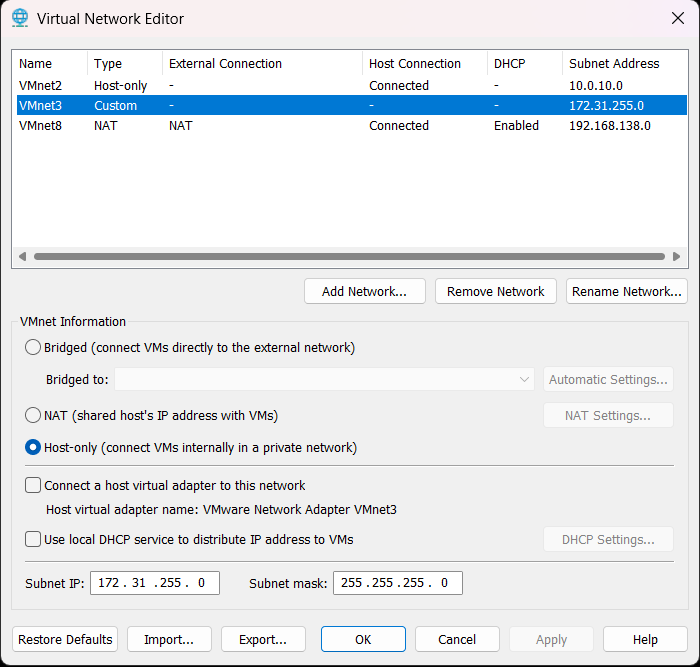
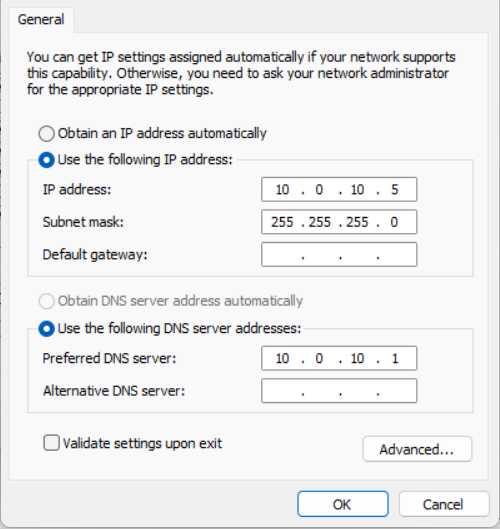
关闭 VMnet2、VMnet3 的本地 DHCP 非常关键:实验室内的地址全部由我们手工或由 OPNsense 控制,多一个 Workstation 自带的 DHCP 只会制造地址冲突与难查的故障。
至于嵌套环境中「内层虚拟机互相不通」这一经典问题——其根源在于内层 ESXi 虚拟交换机默认会丢弃非自身 MAC 的帧,需要在虚拟交换机的安全策略上开启混杂模式。它属于 ESXi 侧的配置,留待下一篇安装 ESXi 时一并处理,此处先埋一笔。
生产环境对照:真实企业中,每台 ESXi 至少配备两块物理网卡,分别上联到两台物理交换机,做链路聚合或主备冗余,以容忍单网卡或单交换机的故障;VLAN 由托管交换机的 802.1Q 干道承载,而管理、vMotion、vSAN 往往被分配到彼此独立的物理上联、甚至独立网卡上,以保证带宽与隔离。本实验以单一虚拟网络承载全部流量,不具备任何物理冗余——这是实验室与生产之间最实质的差距之一。读到后续 vDS 与 vSAN 篇时,请记得真实环境里这些流量背后都站着冗余的物理链路。
4 部署 OPNsense 虚拟机
从 opnsense.org 下载当前稳定版的安装镜像(选择 dvd 类型、amd64 架构)。在 Workstation 中新建虚拟机,要点如下:
- 客户机操作系统:FreeBSD 14 64-bit。
- 内存 2 GB、处理器 2 核、磁盘 16 GB(SCSI)。
- 三块网卡,依次连接 VMnet8(WAN)、VMnet2(管理 LAN)、VMnet3(中继干道)。
- 载入上面下载的 ISO,启动安装。
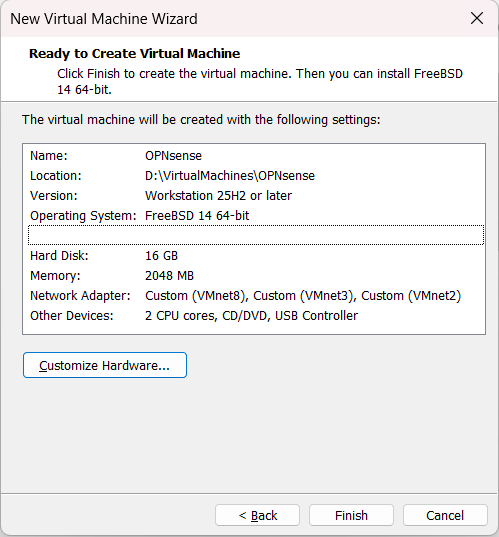
关于安装时的内存提示:本实验仅承担路由、NAT、DNS 与 NTP,2 GB 在轻量负载下通常可以运行;但这低于官方最低/合理规格,若安装器报内存警告、选择 ZFS,或后续启用 IDS/IPS、代理等功能,建议提高到 3–4 GB。若极限压缩内存,也可选择 UFS 以降低开销。
安装程序登录账号为 installer、密码 opnsense;按引导将系统装入磁盘,并设置 root 密码。安装完成后移除 ISO 并重启。
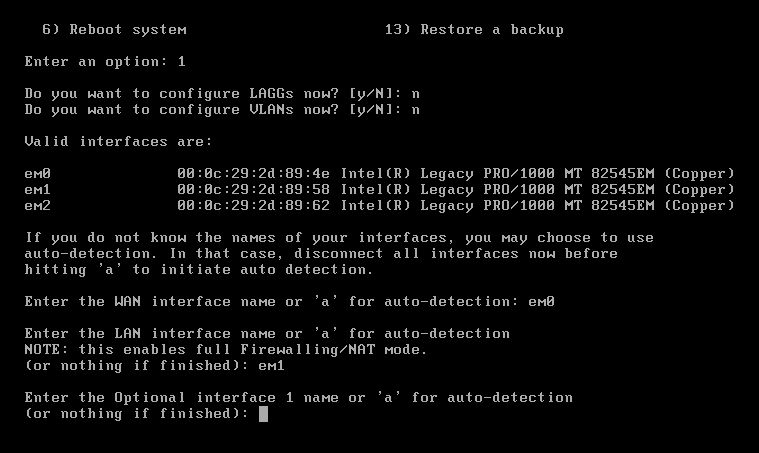
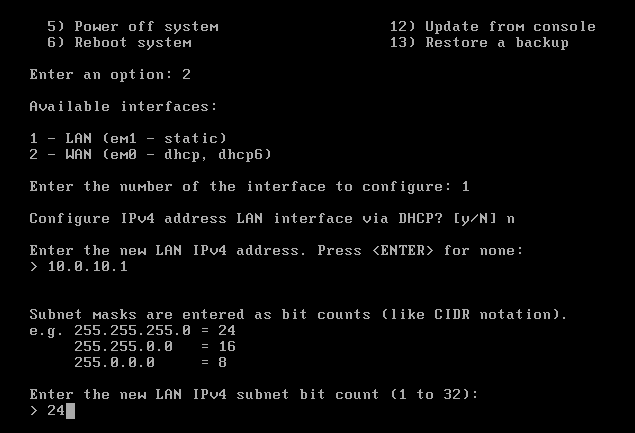
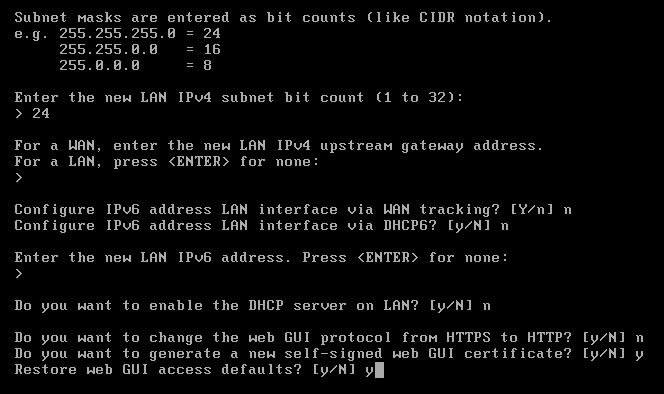
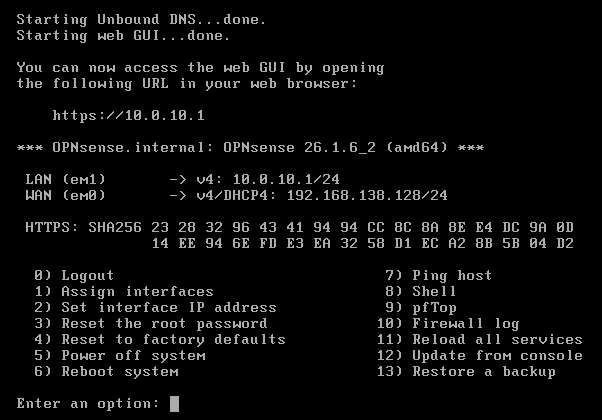
重启后进入 OPNsense 控制台菜单,选择「Assign Interfaces」分配接口:
- WAN → 连接 VMnet8 的那块网卡,地址方式选 DHCP(由 VMware NAT 自动下发,从而获得公网出口)。
- LAN → 连接 VMnet2 的那块网卡,手工设为
10.0.10.1/24,不在该接口上启用 DHCP。 - 第三块网卡(VMnet3)暂不在控制台分配,稍后在 Web 界面以 VLAN 子接口的形式使用。
分配接口时,三块网卡在系统里通常显示为 vtnet0/1/2 或 em0/1/2,顺序未必与你在 Workstation 里添加的顺序一致。请对照各网卡的 MAC 地址(可在 Workstation 的虚拟机设置中查看)逐一辨认,切勿想当然,否则 WAN 与 LAN 接反会导致后续完全无法访问。
5 OPNsense 基础配置(Web 界面)
在宿主上用浏览器访问 https://10.0.10.1,以 root 登录,进入初始向导(System → Wizard)。向导分几页,逐页 Next 即可:在 General Information 填主机名 yx-fw01、域 corp.yanxing.internal;Network [LAN] 确认 IP Address 为 10.0.10.1/24、Configure DHCP server 保持不勾; Deployment type 中, Automatic DHCP/DNS registration 和 Optimize for IPsec 保持不勾。除上述几项外,向导各页一律保持默认,完成后进入主界面。
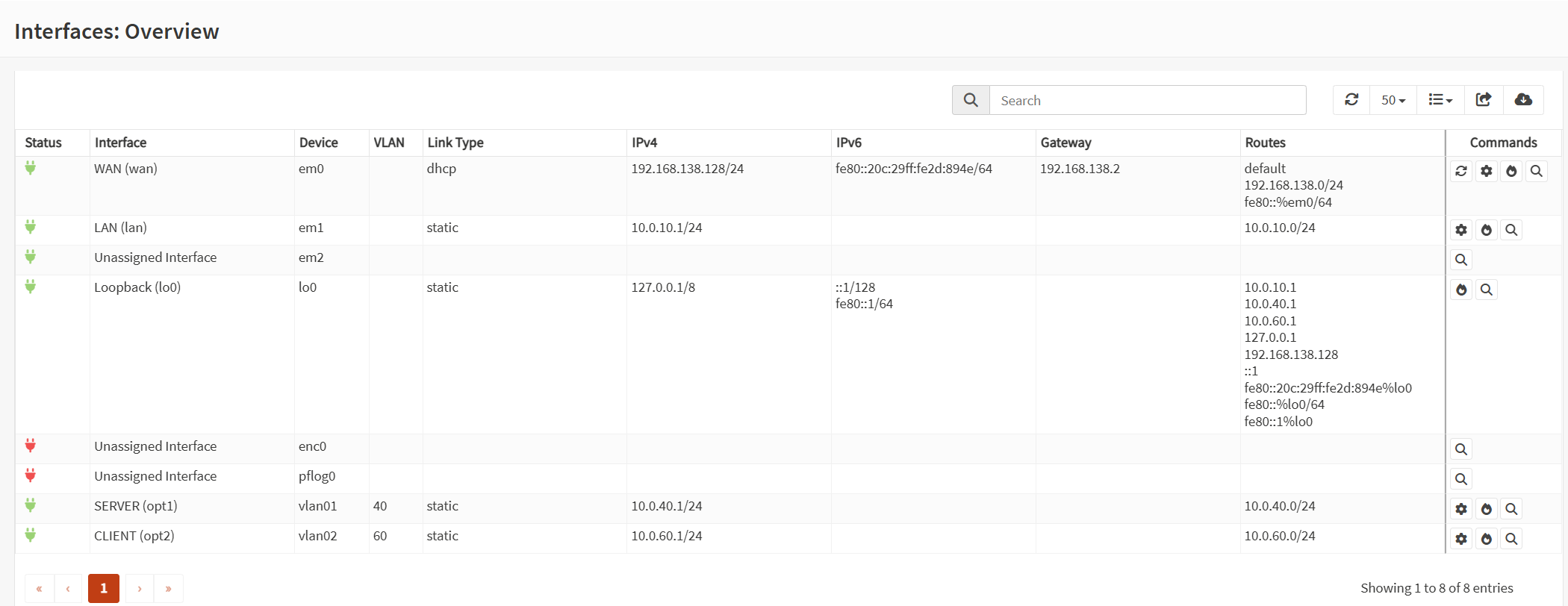
创建 VLAN 设备。 进入 Interfaces → Devices → VLAN,点 + 新建:Parent 选接 VMnet3 的那块网卡(按 MAC 辨认,通常为 em2),VLAN tag 填 40,Description 填 SERVER,VLAN priority 保持默认;Save 后再建一条,VLAN tag 填 60、Description 填 CLIENT,最后 Apply。Device 字段留空,系统会自动命名(实际为 vlan01、vlan02)。vMotion(20)、vSAN(30)、存储(50)不在此创建——它们不路由,等 ESXi 接入这根干道时才用到。
分配并命名接口。 进入 Interfaces → Assignments,把刚建的两个 VLAN 设备添加为新接口;逐个点开编辑:勾选 Enable Interface,IPv4 Configuration Type 选 Static IPv4,IPv4 address 分别填 10.0.40.1/24(SERVER)与 10.0.60.1/24(CLIENT)。接口的 Description 即为其在菜单与列表中的显示名,分别设为 SERVER 与 CLIENT。Save 并 Apply 后,在 Interfaces → Overview 中即可看到 SERVER (opt1)、CLIENT (opt2) 两行,各自带正确地址;括号内的 opt1/opt2 是系统内部标识。
新建接口默认不放行任何流量。 除 LAN 外,每个新建接口的防火墙规则默认为空,即「全部拦截」。须到 Firewall → Rules,在 SERVER、CLIENT 两个标签页下各加一条放行规则:Action 选 Pass、Direction 选 in、TCP/IP Version 选 IPv4、Protocol 选 any、Source 选该接口的 SERVER net / CLIENT net(即本网段)、Destination 选 any。Save 后务必点 Apply changes 才会生效——页面标题的 [new] 消失即表示已下发。否则这两段既不能上网、也不能互通,且这种「配好了却不通」的故障极难一眼看出。
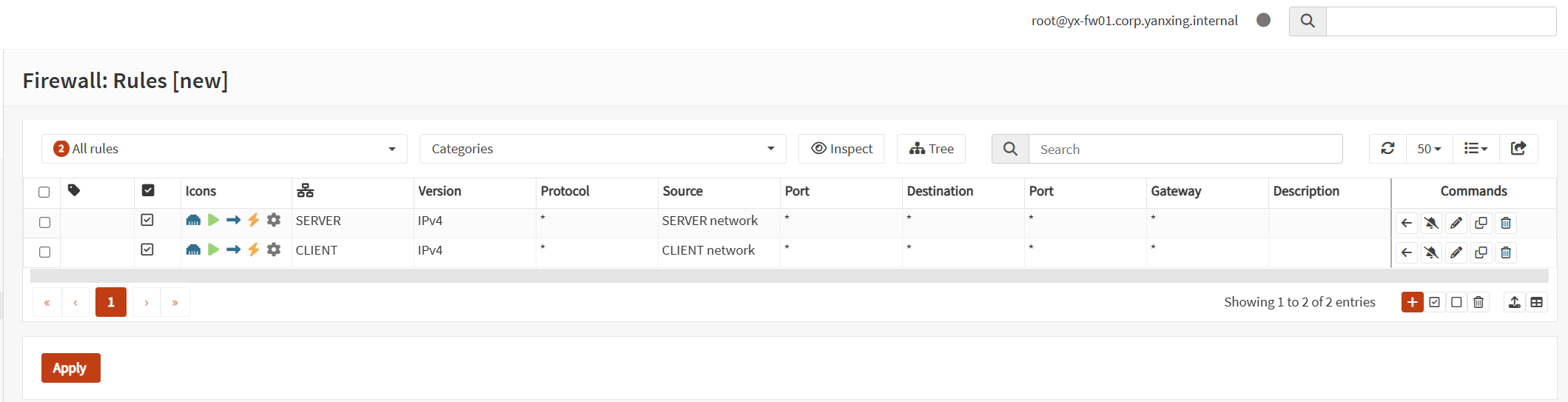
确认出站 NAT。 进入 Firewall → NAT → Outbound,默认的 Automatic 模式会为所有 RFC1918 私网段做源地址转换,SERVER、CLIENT 段通常已被覆盖;确认一下即可。
生产环境对照:本实验让 OPNsense 一肩挑起「边界防火墙」与「网段间路由」两件事(即所谓 router-on-a-stick),这在中小规模或实验室中很常见。但在较大规模的真实企业里,二者通常是分离的:网段间路由由三层核心交换机以完成,而边界防火墙(多为 Palo Alto、Fortinet 等专用设备,并以 HA 双机部署)只负责边界管控。把内部路由压在边界设备上会形成性能与可用性的瓶颈,因此生产环境鲜少如此。
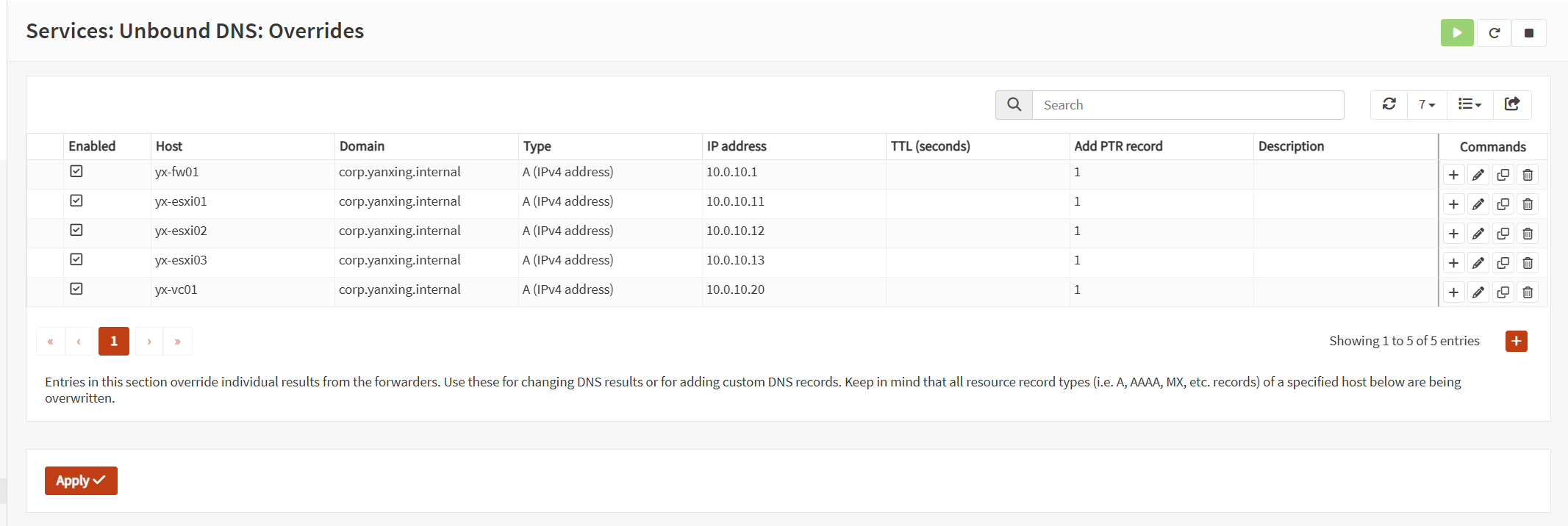
配置 DNS(Unbound)。 OPNsense 默认解析器 Unbound 已启用。进入 Services → Unbound DNS → Overrides,在 Host Overrides 处为各静态节点添加记录,每条都勾选 Add PTR record(本版本中它是每条记录里的独立选项,用于同时生成反向解析)。可现在就把后续要用的几台一并加好:
| Host | Domain | Type | IP address |
|---|---|---|---|
| yx-fw01 | corp.yanxing.internal | A (IPv4 address) | 10.0.10.1 |
| yx-esxi01 | corp.yanxing.internal | A (IPv4 address) | 10.0.10.11 |
| yx-esxi02 | corp.yanxing.internal | A (IPv4 address) | 10.0.10.12 |
| yx-esxi03 | corp.yanxing.internal | A (IPv4 address) | 10.0.10.13 |
| yx-vc01 | corp.yanxing.internal | A (IPv4 address) | 10.0.10.20 |
随后到 Services → Unbound DNS → General,勾选 Do not register system A/AAAA records 并 Apply。这一步不可省略。
否则主机名会解析到所有接口。 默认情况下,OPNsense 会把本机主机名(yx-fw01)自动注册到它每一个接口的地址上。若不勾 Do not register system A/AAAA records,nslookup yx-fw01 会同时返回管理口、SERVER、CLIENT,乃至 WAN 的 NAT 地址——内部域名里混进一个公网侧地址,既不干净、语义也错。勾上之后,主机名只解析到 Host Override 指定的管理口 10.0.10.1,正反向都精确。
正反向解析与 vCenter 的隐藏依赖:yx-vc01(10.0.10.20)这条务必现在就建好,且带 PTR——第四篇部署 vCenter 时,它会校验自身 FQDN 能否被正、反向解析,缺一不可,否则会卡在安装阶段。其余 esxi 三条第三篇即用,一并建了省事。域控(dc01/dc02)位于业务网、且之后由 AD 自己的 DNS 接管,此处先不加。
配置 NTP。 进入 Services → Network Time → General,启用服务。Time servers 保留自带的 0~3.opnsense.pool.ntp.org 默认池即可(Pool 已勾选),无需改成其它源;建议把第一行的 Iburst 勾上,以加快首次同步。Interfaces 选 All (recommended),让各内网段都能查询。Save 后点右上角启动。后续 ESXi 主机与各节点都将以 10.0.10.1 作为临时时间源,直至 AD 篇由域控的 PDC 模拟器接管权威时间。
冷启动时满屏 Not Considered 是正常反应,不是出错。 刚启用 NTP 后到 Services → Network Time → Status 查看,多半看到所有候选源状态为 Not Considered、Offset 高达数百毫秒。ntpd 会连续轮询几轮、攒够样本并剔除离群值后,才挑定一个源(状态变为 Active Peer,对应 ntpq 里带 * 的同步源)。几分钟后刷新,待 Reach 升高、出现 Active Peer 且其 Offset 收敛到毫秒级,即表示同步完成。勾了 Iburst 会快很多。
生产环境对照:本实验让 OPNsense 临时承担 DNS 与 NTP,只是为了在 AD 尚未就位时先让平台运转起来。真实企业里,内网 DNS 自始即由 AD 集成 DNS 承担(必要时配合外部权威 DNS,以 split-horizon 方式分离内外解析视图),并不依赖边界防火墙解析内部名称;时间则由可靠的外部源或机房内的 stratum-1 授时设备(如 GPS 授时)逐级下发,域内以 PDC 模拟器为权威。后续 AD 篇会把解析与授时的权威交还给域控,使其回到生产应有的形态——本篇的 OPNsense 方案是过渡,而非范式。
至于 DHCP——本阶段所有节点都是静态地址,并不需要它,故暂不配置;它将在 AD 篇随域控一同登场。
6 验证与检查点
逐项验证,确保地基无误再往下走。
- WAN 与 DNS:在 OPNsense 的
Interfaces → Diagnostics → Ping中ping 1.1.1.1,再ping opnsense.org。前者通说明出网正常,后者通说明 DNS 解析正常。 - 网关与接口:在宿主上打开
https://10.0.10.1能进入界面,且ping 10.0.10.1通(管理网与宿主同二层直连)。业务、客户端两个网关10.0.40.1、10.0.60.1不在宿主的直连网段内,而宿主未配默认网关,故默认 ping 不到,这是正常的;改为在Interfaces → Overview中确认SERVER、CLIENT两行状态为绿色、各自带正确地址,即证明两个网关已就绪。若确实想从宿主直接 ping 通它们,可临时加两条静态路由(管理员 PowerShell):route add 10.0.40.0 mask 255.255.255.0 10.0.10.1与route add 10.0.60.0 mask 255.255.255.0 10.0.10.1,这同时也验证了 OPNsense 的网段间路由。 - 名称解析:在宿主上执行
nslookup yx-fw01.corp.yanxing.internal 10.0.10.1,应只解析出10.0.10.1(若返回多个地址,回到上一步勾选Do not register system A/AAAA records);反向nslookup 10.0.10.1 10.0.10.1应解析回该域名。 - 时间同步:
Services → Network Time → Status中出现Active Peer,其Offset收敛到毫秒级(冷启动需等几分钟)。
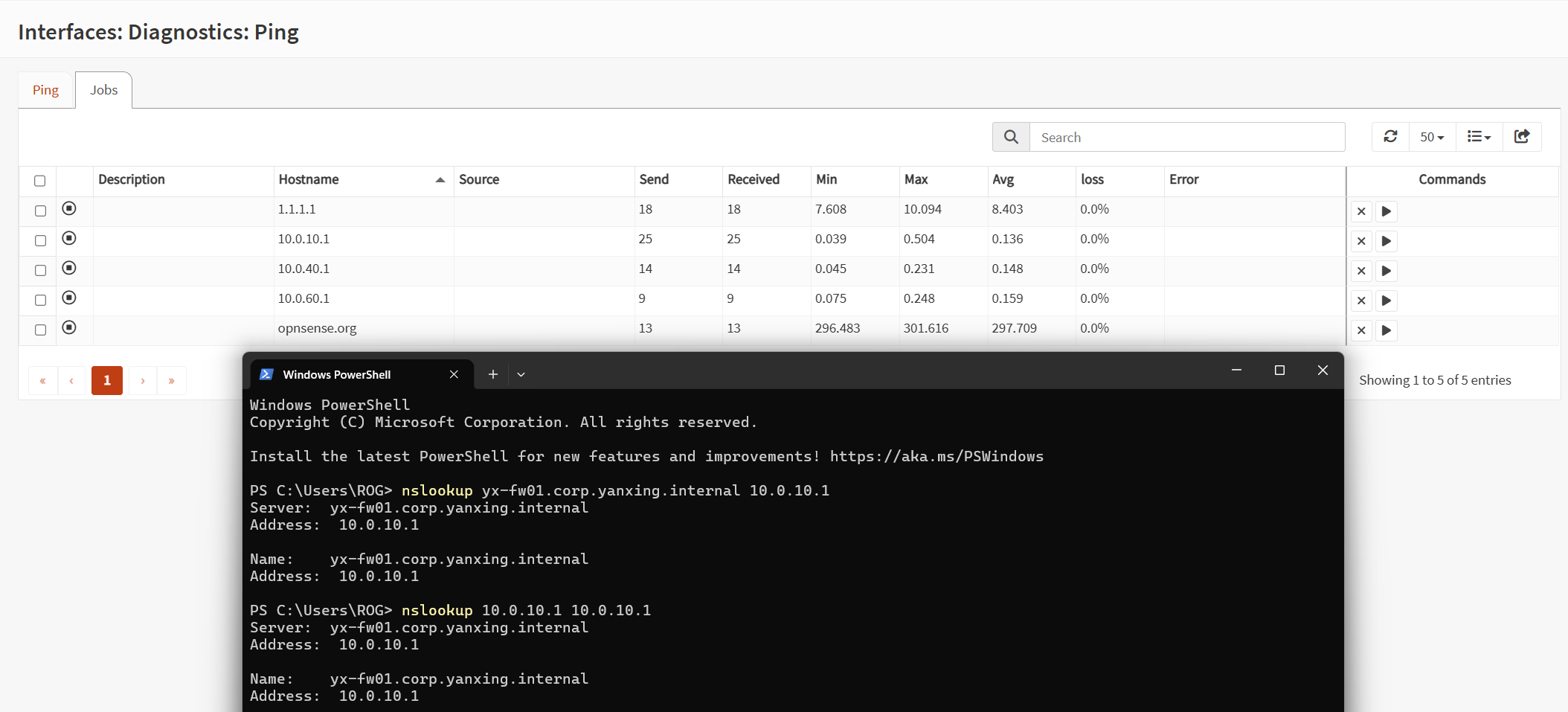
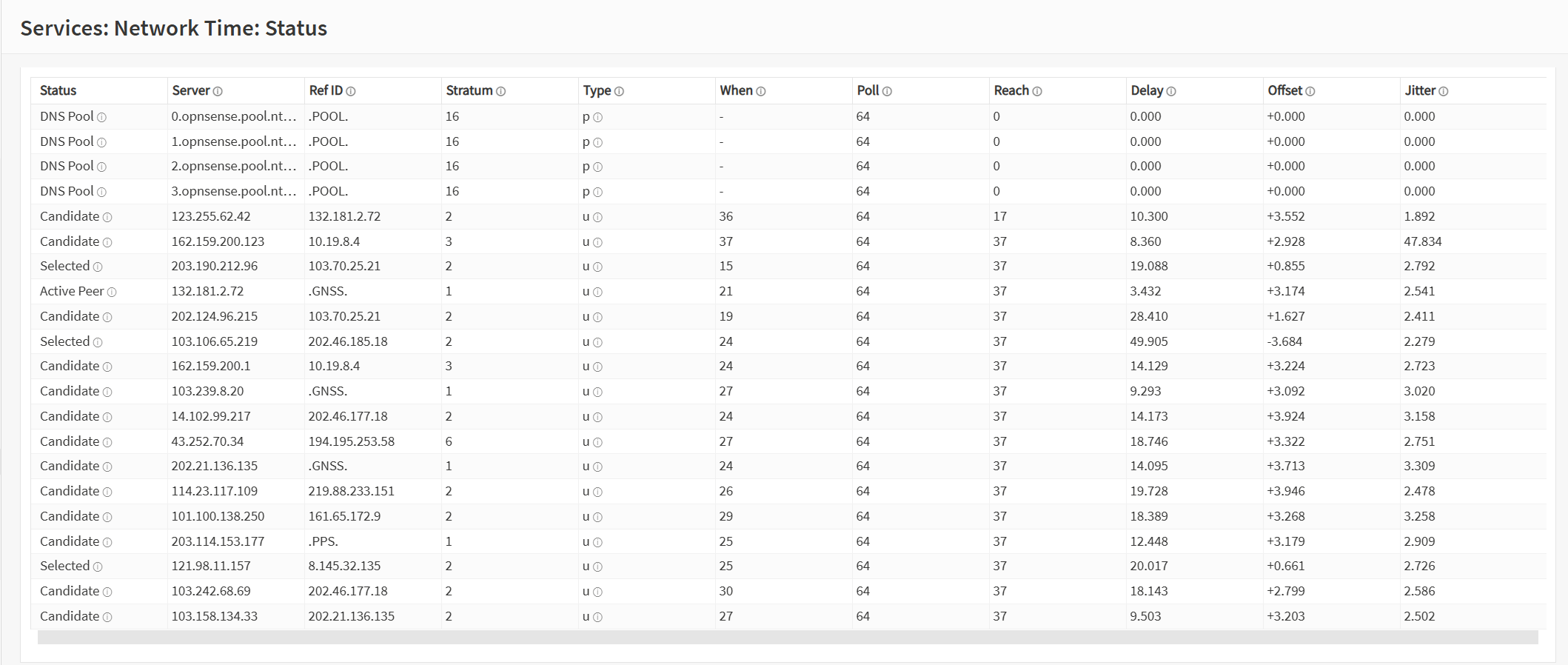
本篇检查点:① OPNsense 可访问公网并能解析域名;② 宿主可打开 Web 界面、ping 通管理网网关,且 SERVER、CLIENT 接口在 Interfaces → Overview 中状态正常;③ nslookup 对 yx-fw01 的正、反向解析均成功;④ NTP 已同步。四项全部通过,方可进入下一篇。
进入下一篇之前,请为 OPNsense 虚拟机拍一个干净快照(命名如 baseline-clean)。整套实验运行于单台笔记本之上,是一个不折不扣的单点;养成「每完成一个稳定阶段即快照」的习惯,能在实验出错时以秒级代价回退,而不必从头再来。
补充一点:宿主默认只与管理网处于同一二层,可直达 ESXi 与 vCenter 的管理口;若需从宿主直接访问业务或客户端网段(例如远程登录某台域控),可在宿主上添加一条指向 10.0.10.1 的静态路由,或通过后续部署的跳板机操作。
1 | route -p add 10.0.40.0 mask 255.255.255.0 10.0.10.1 |
结语
至此,砚行物流的实验室已经有了一张可路由、可出网、可解析名称、时间一致的网络底座,边界设备 OPNsense 也已就位。这一篇看似只是「搭网络」,却埋下了后续几篇赖以成立的两块基石——正反向解析与统一时间。
下一篇,我们将在这根干道上安装三台嵌套 ESXi 主机。