
Ultrastar DC HC620 分析与实战——树莓派 5 驱动主机管理式 SMR 硬盘
Ultrastar DC HC620 分析与实战——树莓派 5 驱动主机管理式 SMR 硬盘
在二手平台搜索大容量机械盘时,很容易见到这样一类商品:西数(HGST)Ultrastar DC HC620,14TB,氦气企业盘,价格明显低于同容量的普通企业盘,商品描述里通常只带一句含糊的"需专用系统"或"不支持普通电脑"。价格低并非盘本身有故障,而是因为它属于主机管理式叠瓦盘(Host-Managed SMR,HM-SMR)。这类盘接入 Windows 无法识别,接入未启用 zoned 块设备支持的 Linux 内核时,lsblk 中也不会出现盘符,树莓派官方系统的内核恰好属于后者。多数买家因此无法正常使用,二手价格随之维持在低位。
但"系统不直接支持"与"不能用"是两回事。Linux 自 4.10 起引入分区块设备(Zoned Block Device)的核心支持,dm-zoned、zonefs、btrfs zoned 等组件在后续版本中陆续完善。本文的验证平台由一块 14TB 的 HC620、一台树莓派 5 和一块 PCIe 转 SATA 扩展板组成。
这套方案适合冷备份、顺序归档、一次写入多次读取的场景,顺序读写可以接近盘体的标称上限(233 MB/s)。它不适合用作普通 NAS 数据盘、下载盘或任何随机写密集的用途,即便通过 dm-zoned 这类兼容层屏蔽 zone 约束,效果也只是"能用"而非"好用"。如果需求是一块即插即用的仓库盘,更合理的做法是增加预算购买 CMR 盘。
1 SMR 四象限:先分清买的是哪一种
机械盘按记录方式和管理方式可以分成四类,购买二手大容量盘之前需要先分清:
CMR(Conventional Magnetic Recording,传统垂直记录)。磁道互不重叠,任意扇区可随机改写,即通常所说的普通硬盘。
DM-SMR(Drive-Managed SMR,盘管理式叠瓦)。磁道部分重叠以换取存储密度(shingled 即瓦片式堆叠之意),改写一条磁道必须重写一整片。盘内固件在内部处理这些重写,对系统表现为普通硬盘,代价是缓存写满后性能大幅下降。消费级低价大容量盘的性能问题多出在这一类,且系统层面无法直接识别,只能查询型号确认。
HA-SMR(Host-Aware SMR,主机感知式)。介于两者之间,既接受随机写也暴露 zone 接口,市面上很少见。
HM-SMR(Host-Managed SMR,主机管理式)。不向主机隐藏叠瓦结构,而是将其以"区(zone)"的形式直接暴露给主机,通过 ZBC(SCSI)/ ZAC(ATA)命令集管理,只接受符合规则的顺序写入,违规写入直接返回 I/O 错误。数据中心用它换取可预测的性能和最高的存储密度。HC620 属于这一类,也是唯一一类接入后系统不显示盘符的。
识别方法按可靠程度排序:最可靠的是查型号,HC620 的 SATA 型号为 HSH721414ALE6M0(14TB、512e)、HSH721414ALN6M0(14TB、4Kn)及对应的 15TB 型号 HSH721415ALE6M0 / HSH721415ALN6M0,型号以 HSH 开头基本都属于这个家族。其次看商品页关键词,“host managed”、“主机管理”、“需专用系统/服务器”、"不支持个人电脑"都是信号。最后,盘到手后在支持 zoned 的系统上执行一条命令即可定性:
1 | cat /sys/block/sda/queue/zoned |
购买前确认接口是 SATA。HC620 有 SATA 和 SAS 两种接口,SAS 版往往更便宜,但本文使用的 PCIe 转 SATA 方案无法连接 SAS 盘,需要额外的 SAS HBA 卡,功耗和体积都是另一个量级,不在本文范围内。
2 HC620 是一块什么盘
基本规格:3.5 寸、7200 RPM、氦气封装(HelioSeal 第四代)、512MB 缓存、官方标称最高持续传输率 233 MB/s(223 MiB/s,外圈值,向内圈递减,实测见后文)、额定年写入负载 550TB、MTBF 250 万小时。2018 年发布时,15TB 型号是全球第一块 15TB 企业盘。
真正决定使用方式的是它的 zone 布局。整块盘的地址空间划分为若干 256 MiB 的区,分为两种类型:
- 常规区(Conventional Zone):位于盘的起始位置,容量占比很小(15TB 型号实测为 130GiB 出头),支持随机读写,行为与普通硬盘一致。后文会提到,dm-zoned 和 f2fs 的元数据都存放在这部分常规区。
- 顺序写区(Sequential Write Required Zone):占据其余全部空间。每个区维护一个写指针(Write Pointer),写入必须精确落在写指针位置并顺序推进。改写已有数据时,只能将整个区**重置(Reset)**后从头写入。随机读不受限制。
具体到容量:14TB 512e 型号共 52156 个区(每区 524288 个 512B 逻辑块),15TB 4Kn 型号共 55880 个区(每区 65536 个 4K 逻辑块),均为 256 MiB。后文执行 blkzone report 时可以核对这个数字。
512e(ALE)和 4Kn(ALN)型号在本文方案下均可使用,物理扇区都是 4K,区别仅在于逻辑扇区大小。二手市场上 512e 更常见,本文以 14TB 512e 为例。
到手后的检测流程与普通企业盘相同,smartctl 可正常工作,重点关注通电时间、Reallocated_Sector_Ct 和 UDMA CRC 错误。注意 Ubuntu Server 没有预装 smartmontools:
1 | sudo apt install smartmontools |
本盘实测关键字段:整体评估 PASSED,通电 55441 小时(约 6.3 年),Reallocated_Sector_Ct、Current_Pending_Sector、Offline_Uncorrectable、UDMA_CRC_Error_Count 全部为 0,Helium_Level 为 100,盘温 36°C。
数据中心退役盘的通电时间普遍在数万小时,判断健康状态应依据缺陷计数和氦气水平,而不是使用时长。这块盘运行六年多,各项指标仍然全部正常。smartctl 会提示 Device is: Not in smartctl database,HC620 不在其识别库中,这属于正常现象,不影响属性读取。
3 硬件准备
必需:
- 树莓派 5,内存大小不影响本方案,2GB 版本即可满足需求,本文实测使用的是 8GB 版本
- PCIe 转 SATA 扩展板。本文选用微雪 PCIe TO 2-CH SATA HAT+,价格约 100 元,包装内含 16PIN FPC 排线、SATA 数据电源一体线和铜柱。实测主控为 ASMedia ASM1061/1062,PCI ID 为
1b21:0612,提供双 SATA 接口,链路规格为 PCIe 2.0 x1。选型时具体芯片型号不是首要因素,关键是必须支持 AHCI 协议,因为 ZAC 命令需要经内核 libata 层原生传递。ASM1061、JMB582、JMB585、ASM1166 都属于标准 AHCI 控制器。但支持 AHCI 只是必要条件,不代表与 HM-SMR 盘的组合一定可用。多数 USB 转 SATA 桥接方案无法透传 zone 管理命令,除非产品明确声明支持相关 ZAC/ZBC 命令透传,因此不建议使用 USB-SATA 硬盘盒。ASM1061 与 HM-SMR 组合可能存在 NCQ 兼容性问题,可通过修改内核参数解决,详见第 5 节。本文只实测了 ASM1061/1062,其余主控均未验证,其中 ASM1166 已有读者反馈的失败案例,见第 5 节的更新说明。 - 12V 电源。这块扩展板提供 12V DC 输入接口,规格为 4.0mm × 1.7mm,并板载 5V 和 12V 硬盘供电,这是选用它的另一个原因,3.5 寸硬盘所需的 12V 供电树莓派自身无法提供。硬盘启动瞬间 12V 电流普遍在 2A 上下,单盘建议按不低于 3A 留余量,双盘则需相应翻倍。
- HC620 本体(SATA 版)
可选:硬盘支架或减震垫(7200 转企业级硬盘的震动和噪音比桌面盘更明显),以及给 SATA 主控芯片贴的小散热片。
1 | lspci -nn |
1 | 0001:00:00.0 PCI bridge [0604]: Broadcom Inc. and subsidiaries BCM2712 PCIe Bridge [14e4:2712] (rev 21) |
SATA 控制器识别为 ASMedia ASM1061/1062,class 0106 即标准 AHCI 控制器,可以正常使用。另外可以看到 Pi 5 的板载千兆网卡走的是另一条 PCIe 链路(RP1 South Bridge),与扩展板互不占用。
组装过程比较简单。将 FPC 排线连接 Pi 5 的 PCIe 接口和扩展板,注意排线两端锁扣方向,一体线连接硬盘,12V 电源接扩展板 DC 口。然后在 /boot/firmware/config.txt 中启用外部 PCIe。是否需要手动配置与具体设备有关,较新固件检测到设备后会自动启用。
1 | dtparam=pciex1 |
4 系统选择:为什么原版系统不行
这一节的内容是后续所有工作的前提。HM-SMR 盘要被内核识别为块设备,内核必须启用 CONFIG_BLK_DEV_ZONED(分区块设备支持,Zoned Block Device)。该选项启用后,SCSI 子系统对 ZBC/ZAC 盘的支持和 f2fs 的 zoned 支持会一并开启,dm-zoned 和 zonefs 则还需要各自的选项。
问题在于,Raspberry Pi OS 的官方内核没有启用这些选项。本文核对过 rpi-6.12.y 和 rpi-6.18.y 两个分支,在 arch/arm64/configs/bcm2712_defconfig 中,CONFIG_BLK_DEV_ZONED、CONFIG_DM_ZONED 和 CONFIG_ZONEFS_FS 均未启用。后果是 HC620 接上后,内核在 sd_probe 阶段直接放弃这块盘,dmesg 里只留下一行:
1 | sd 0:0:0:0: Unsupported ZBC host-managed device. |
此时 lsblk 看不到这块盘,/dev/sda 也不存在。
实测于 Raspberry Pi OS(内核 6.18.34+rpt-rpi-2712):
1 | [ 1.578469] scsi 0:0:0:0: Direct-Access-ZBC ATA HGST HSH721414AL T10B PQ: 0 ANSI: 7 |
日志显示内核识别出了这是一块 ZBC 设备,随后因不支持而放弃注册,lsblk 中只剩 SD 卡。
解决办法有两条:给 Pi OS 自编内核(见附录 A),或者换用默认带 zoned 支持的发行版。我最终选择了 Ubuntu Server 26.04 LTS(64-bit,树莓派镜像)。这台机器建成后是 7×24 运行的存储机,自编内核意味着每次 apt 更新内核都要重编一遍,或者永久 hold 内核包并放弃安全更新。Ubuntu 的 linux-raspi 内核由 apt 正常维护,zoned 支持不会因更新而丢失。26.04 基于内核 7.0,zoned 相关的代码也足够新。
烧写时在 Raspberry Pi Imager 中选择 Other general-purpose OS → Ubuntu → Ubuntu Server 26.04 LTS (64-bit),用户名和 SSH 都可以在 Imager 的预配置里填好。Wi-Fi 预配置在 Ubuntu Server 上首启不可靠,cloud-init 应用无线配置的时机偏晚,常见表现是首次开机连不上、重启一次后恢复,5GHz SSID 受首启国家码未生效的影响更容易失败。这台机器本身是常开的存储机,首启建议直接插网线,无线可以等系统起来后再用 netplan 配置。另外还有一个 26.04 特有的情况:按官方发布说明,这一版树莓派镜像采用新的启动流程(A/B 启动布局),要求 Pi 5 的 EEPROM 固件日期不早于 2025-02-11,过旧的固件可能无法启动该镜像。如果 Pi 5 库存时间较久,先在任意能启动的系统里执行:
1 | sudo rpi-eeprom-update # 查看当前固件日期 |
实测本机固件日期为 2025-05-08,满足要求,无需操作(Ubuntu 上 rpi-eeprom-update 由 rpi-eeprom 包提供,可直接使用)。
系统启动后先验证内核配置,这一步的结果决定是否需要参考附录 A 自编内核:
1 | grep -E "BLK_DEV_ZONED|DM_ZONED|ZONEFS" /boot/config-$(uname -r) |
1 | CONFIG_BLK_DEV_ZONED=y |
四项全部齐备(实测于 26.04 的 linux-raspi 内核 7.0.0-1009-raspi):块层 zoned 支持直接编进内核,dm-zoned 和 zonefs 以模块形式提供,本文三种文件系统方案都不需要改动内核。作为对照,同一台 Pi 5 换 Raspberry Pi OS 的卡执行同一条命令,结果是 # CONFIG_BLK_DEV_ZONED is not set。
再确认两个环境信息,后文实测会引用:
1 | uname -r # 实测:7.0.0-1009-raspi |
5 识盘与 zone 勘察
在带有 zoned 支持的内核上接入硬盘并上电。查看内核日志建议使用 journalctl -k -b 而不是 dmesg。内核环形缓冲区容量有限,一旦出现大量刷屏日志(例如附录 B 中的 AppArmor audit 问题),开机阶段的识盘信息会被挤出缓冲区,此时 dmesg 无法查到这些早期记录,而 journal 保存了本次启动的完整内核日志。
1 | sudo journalctl -k -b | grep -iE "ahci|ata[0-9]|sd[a-z]|zbc" |
以下为实测输出(节选),其中暴露出一个扩展板兼容性问题:
1 | ahci 0001:01:00.0: AHCI vers 0001.0200, 32 command slots, 6 Gbps, SATA mode |
上述日志的时间线如下。链路正常协商到 6.0 Gbps,内核识别出这是一台 ZBC 设备,但第一条 REPORT ZONES(读取 zone 布局的命令)被盘中止,容量读为 0。libata 反复重试后自动禁用 NCQ,此后同样的命令立即成功,容量和区数(52156 个,一致)全部读出,整个收敛过程约一分钟。该序列每次开机都确定性复现,逐行节奏一致。这是排除接触不良、供电抖动等物理层原因的依据之一,物理层故障通常表现为随机性,不会每次都精确失败在同一条命令上。
证据强烈指向 ASM1061 对 NCQ 编码 ZAC 命令的 AUX 字段处理存在缺陷,理由有三。其一,ZAC 的 zone 管理命令经 NCQ 路径下发时(RECEIVE/SEND FPDMA QUEUED)依赖 FIS 中的 AUX 字段,而内核 drivers/ata/ahci.c 对所有 AHCI 控制器无条件启用该能力,源码注释原文为 “All AHCI controllers should be forward-compatible with the new auxiliary field. This code should be conditionalized if any buggy AHCI controllers are encountered”,即内核开发者已预见到在有缺陷的控制器上会出现此类失败。其二,ASM1061 基于 AHCI 1.2(日志中 AHCI vers 0001.0200),是 2011 年的设计,早于 AUX 字段和 ZAC 规范数年,向前兼容的假设在这类老芯片上最难得到保证。其三,内核的盘型号 quirk 表中没有任何 HC620 条目,该盘已在数据中心大规模部署多年,如果其固件的 NCQ ZAC 实现存在缺陷,理应早已被加入黑名单。日志特征也不符合典型的供电或线材故障。综合来看,现有证据高度指向 ASM1061 在 NCQ ZAC 命令处理上的兼容性问题。需要说明的是,本文未进行控制器 A/B 对照或协议级抓包,因此上述结论应视为有充分依据的故障归因,而非已完全证明的芯片缺陷。
此时硬盘已经可以正常使用,但不应每次开机都依赖约一分钟的错误重试完成收敛,需要将关闭 NCQ 的操作固化到内核命令行。在此之前需要先避开一个 26.04 特有的问题:顶层的 /boot/firmware/cmdline.txt 不是启动时实际读取的文件。26.04 的 A/B 启动布局通过 config.txt 中的 os_prefix=current/ 将固件指向槽位目录,内核、initrd、设备树以及实际生效的 cmdline.txt 都位于 /boot/firmware/current/ 之下。修改顶层文件不会生效,也不会产生任何报错。判断方法很简单,执行 cat /proc/cmdline 查看内核实际收到的参数,如果与所修改文件的内容不一致,就说明改错了文件。正确做法如下:
1 | grep os_prefix /boot/firmware/config.txt # 确认当前槽位,通常为 current/ |
1.00 指 ata1 端口设备 0,即本盘。重启后按顺序验证:
1 | cat /proc/cmdline # 参数应已在其中 |
实测效果(节选):
1 | kernel: Kernel command line: ... libata.force=1.00:noncq |
FORCE: modified (noncq) 表示内核已确认应用该参数。识盘过程从链路协商到读出全部 52156 个区在一秒内完成,全程无失败、无重试。与不添加参数时约一分钟的错误收敛过程相比,可以说明固化该参数的必要性。queue_depth 确认为 1。
正常情况下,flash-kernel 会复制 current/cmdline.txt 生成新槽位的 new/cmdline.txt,因此手工添加的 libata.force=1.00:noncq 应当会随内核更新保留。为避免更新流程或人工修改造成意外,每次内核更新后仍建议使用 cat /proc/cmdline 复查。
性能方面的代价:NCQ 主要优化并发随机读的排队,对单流顺序读写基本没有影响。这块盘本身也只适合顺序负载,因此该代价可以接受。更新的主控能否避开这一问题,本文没有实测依据。任何 AHCI 控制器与 HM-SMR 的组合都建议以实测为准。
2026-10-04 更新:有读者反馈,在 Radxa Cubie A7S(Allwinner A733,BSP 内核 6.6)上,一张 ASM1166(
1b21:1166)扩展卡接入 HC620(HSH721414ALE6M4)后,内核报COMRESET failed,盘无法识别。同一张卡接 CMR 企业盘正常,同一块 HC620 换到 ASM1061/1062 并加libata.force=1.00:noncq后正常,与本节结果一致。
接下来从块层核对几个关键属性:
1 | lsblk -z # ZONED 列:host-managed,ZONE-NR 52156,ZONE-SZ 256M |
lsblk -z 中还有两个值得关注的列。ZONE-OMAX 为 128,表示盘允许同时处于打开状态的区数上限,zoned 文件系统的并发写入布局受其约束。ZONE-APP 32M 是内核为 SATA 盘模拟 Zone Append 的单次写入上限,该能力自 6.10 起随 zone write plugging 提供,SATA ZAC 命令集本身并不包含 Zone Append。
调度器方面存在一条新老内核的分界线。Linux 6.9 及更早版本中,zoned 盘的顺序写约束依赖 mq-deadline 保证写命令不被重排,属于硬性要求。从 Linux 6.10 起,块层引入了 zone write plugging,写入排序由块层原生处理,不再强制绑定特定调度器。本文使用的 26.04 对应 7.0 内核,mq-deadline 已不是必需项,实测默认调度器恰好也选中了它。如有需要,可以通过一条 udev 规则固定(可选):
1 | cat <<'EOF' | sudo tee /etc/udev/rules.d/99-zoned-scheduler.rules |
接下来使用 util-linux 自带的 blkzone 查看盘的实际布局,包括盘首部的常规区、其后大量的顺序写区,以及每个区的写指针位置:
1 | sudo blkzone report /dev/sda | head -20 |
实测输出(节选):
1 | start: 0x000000000, len 0x080000, cap 0x080000, wptr 0x000000 reset:0 non-seq:0, zcond: 0(nw) [type: 1(CONVENTIONAL)] |
输出读法:len 0x080000 为 524288 扇区,即 256 MiB。wptr 是相对区起始的偏移量,空区为 0。zcond 是区状态,常规区标记为 0(nw)(无写指针概念),空的顺序写区标记为 1(em)(empty)。常规区实测共 524 个(约 131 GiB),从盘首连续排布,至扇区 0x010600000 处切换为顺序写区。
此时可以做一个实验,直接验证 HM-SMR 的写入约束。注意不要随意挑选扇区号写入,否则即使报错也无法确定失败原因。严谨的做法是先用 blkzone report 找到一个空的顺序写区(zcond: 1(em)),其写指针位于区起始处,然后故意跳过写指针向区中间写入,使失败原因唯一指向写指针规则。以本盘第一个顺序写区(起始扇区 0x010600000 = 274726912)为例,向区内偏移 1 MiB(2048 扇区)处写入:
1 | # 危险操作,仅在空盘上实验 |
1 | dd: IO error: Input/output error |
写入未落在写指针位置,盘按 ZAC 规范拒绝执行。普通文件系统(ext4、xfs、NTFS)的元数据更新全部属于这种原地改写操作,这正是它们无法直接格式化到这块盘上的原因,也是接下来三种方案需要解决的问题。
6 方案一:dm-zoned,模拟成普通块设备
dm-zoned 是内核 device mapper 的一个目标(target),基本思路是用盘首的常规区充当随机写缓冲区和元数据区,把整块盘向上模拟成一个无写入约束的普通块设备,并在后台执行"缓冲区 → 顺序区"的数据搬运与回收。上层可以直接格式化 ext4 使用。
代价同样来自这一原理:随机写全部先落在盘首 100 多 GiB 的常规区内,写入量增大后会触发回收,性能出现明显波动,模拟层还需要占用一部分容量存放元数据。它是三个方案中兼容性最好、使用成本最低的一个,适合只需要一块可正常挂载的大容量盘的场景。
用户态工具 dmzadm 来自 dm-zoned-tools 项目,Ubuntu 官方仓库没有收录,需要自行编译(依赖以仓库 README 为准):
1 | sudo apt update |
初始化并启动映射:
1 | sudo modprobe dm-zoned |
需要 --force 的原因如下:blkzone reset 只重置顺序写区,常规区的数据不受影响,上一文件系统写在常规区中的超级块会一直残留。本文连续测试多个方案,每次格式化时都会检测到前一文件系统的签名,因此强制格式化属于正常操作。这同时也说明 reset 并不能清空整块盘,如需彻底清除数据,必须对常规区单独覆写。
实际执行 format 时,工具先报告 52156 个区的布局,然后重置全部顺序写区,写入两套互为备份的元数据(主集位于块 0,副集位于块 131072,各含映射表和位图),随后用 --start 建立映射。映射设备名为 dmz-<盘序列号>。
之后按常规流程,把 /dev/mapper/dmz-<盘序列号> 当作普通盘使用:
1 | sudo mkfs.ext4 /dev/mapper/dmz-<盘序列号> |
开机自动挂载需要注意顺序:必须先执行 dmzadm --start 创建映射设备,再检查并挂载映射设备上的 ext4 文件系统。不能直接把 /dev/mapper/dmz-* 写进 fstab,否则启动早期映射设备尚未出现,挂载会失败。
首先取得原始 HC620 的稳定设备路径:
1 | ls -l /dev/disk/by-id/ | grep HSH721414ALE6M0 |
假设实际路径为:
1 | /dev/disk/by-id/ata-HGST_HSH721414ALE6M0_<盘序列号> |
生成对应的 systemd device unit 名:
1 | systemd-escape --path --suffix=device \ |
输出类似:
1 | dev-disk-by\x2did-ata\x2dHGST_HSH721414ALE6M0_<盘序列号>.device |
然后创建服务:
1 | # /etc/systemd/system/dm-zoned-hc620.service |
这里不写 [Install],也不执行 systemctl enable dm-zoned-hc620.service。服务由后面的 fstab 挂载单元按需启动,避免在硬盘未连接时被系统单独启动。
先手动启动一次映射,确认映射设备名称:
1 | sudo systemctl start dm-zoned-hc620.service |
假设映射设备为:
1 | /dev/mapper/dmz-<盘序列号> |
在映射设备上创建 ext4 文件系统,然后查询其文件系统 UUID:
1 | sudo mkfs.ext4 -L HC620_DATA /dev/mapper/dmz-<盘序列号> |
注意,这里需要记录的是 dm-zoned 映射设备上 ext4 的 UUID,不是原始 HC620 的设备路径或序列号。
创建挂载点:
1 | sudo mkdir -p /mnt/hc620 |
随后在 /etc/fstab 中加入:
1 | UUID=<ext4文件系统UUID> /mnt/hc620 ext4 defaults,noatime,nofail,x-systemd.requires=dm-zoned-hc620.service,x-systemd.device-timeout=60s 0 2 |
各选项作用如下:
noatime:读取文件时不更新访问时间,减少不必要的写入。nofail:硬盘未连接、映射失败或文件系统损坏时,不阻止系统继续启动。x-systemd.requires=dm-zoned-hc620.service:挂载前先启动 dm-zoned 映射服务,并等待服务成功完成。x-systemd.device-timeout=60s:最多等待映射设备出现 60 秒。- 最后的
0 2:不做 dump,并允许在启动时对该非根 ext4 文件系统执行 fsck。
修改完成后重新载入 systemd 配置并测试:
1 | sudo systemctl daemon-reload |
检查服务、映射和挂载状态:
1 | systemctl status dm-zoned-hc620.service |
确认无误后再重启测试:
1 | sudo reboot |
重启后检查:
1 | findmnt /mnt/hc620 |
dmzadm 官方支持使用底层 zoned 设备执行 --start 和 --stop。默认安装路径为 /usr/sbin/dmzadm,但仍应以 command -v dmzadm 的实际输出为准。
性能实测:
顺序写 98 MB/s,顺序读 148 MB/s,兼容层对顺序流的损耗不大,与 btrfs 处于同一水平,均低于 f2fs 的满速。4K 随机写 1.9 MB/s,约 456 IOPS,平均延迟 17.5ms,99 分位 139ms,长尾拖到秒级(99.9 分位 514ms,最大 1.4s)。这是三个方案中唯一让真实随机写直接落盘的方案:写入直接进入常规区缓冲,不经过追加转换,机械盘随机写的物理规律全部生效。456 IOPS 对 7200 转硬盘而言已经不错(缓冲区域集中在盘首,寻道距离较短),但与追加转换方案相比仍有数量级的差距,延迟长尾也很明显。小文件方面,ext4 的页缓存路径表现正常:内核源码树解压 8.7 秒,删除加 sync 约 2 秒。按第 10 节的测试方法,180 秒的随机写全部落在 131 GiB 缓冲区之内,未触发大规模回收。回收发生时的性能衰减仅依据机制推断,未做实测。
7 方案二:btrfs zoned,原生支持但有功能限制
btrfs 从内核 5.12 起原生支持 zoned 模式,把块组(block group)直接对齐到 256MiB 的区上。写时复制(CoW)本身不做原地改写,与顺序写约束天然一致。这个方案不需要模拟层,也没有额外的数据搬运开销,是三个方案中最贴近盘本身工作方式的一种。
格式化只多一个 -O zoned 参数,但我的第一次尝试直接失败了。当时盘上还残留着上一任使用者的 f2fs 文件系统,卷标 happy_every_day,说明这块盘此前确实被当作 zoned 盘正常使用过。加 -f 强制格式化时,mkfs.btrfs 在 Resetting device zones /dev/sda (52156 zones) 阶段报 failed to reset device zones: Input/output error 后退出。
排查过程如下。手动对单个顺序写区发重置(blkzone reset -o 274726912 -c 1)成功。blkzone reset /dev/sda 全盘重置同样成功,仅耗时 2.5 秒,内核对整盘范围会走优化路径,即带 ALL 位的单条 RESET WRITE POINTER。重置后全盘扫描(blkzone report | grep -vE "0\(nw\)|1\(em\)")未发现任何 read-only 或 offline 异常区。而 btrfs-progs 源码里 mkfs 的重置是逐区进行的,每个非空的顺序写区单独发一条 BLKRESETZONE。首次失败时盘上有 f2fs 数据和数千个非空区,失败就发生在这条长命令流中的某一处。单区重置与 ALL 位重置均正常,异常区为零,具体是哪条命令、为何失败,已无法确认。
实用结论:对非空的二手盘,mkfs 之前先手动全盘重置。这样既能绕开逐区重置的长命令流,也能把格式化失败与盘况问题解耦:
1 | sudo apt install btrfs-progs |
1 | sudo blkzone reset /dev/sda # 约 2.5 秒,一条命令重置全部顺序写区 |
预清空后 mkfs 一次通过,关键输出:
1 | Zoned device: yes |
使用前要清楚 zoned 模式的功能限制,这些限制都源于无法原地更新这个物理事实:
nodatacow不可用。没有 CoW 就意味着必须原地改写,物理上不允许,因此给虚拟机镜像或数据库关闭 CoW 这类常见做法在 zoned 模式下不可行。fallocate预分配不可用,部分依赖它的软件(某些下载器、qBittorrent 的预分配选项)需要关闭相应功能。- 多设备支持仍有限。较新内核配合 raid-stripe-tree 已支持 RAID0、RAID1 等部分配置,RAID5/6 仍不可用,具体能力高度依赖内核与 btrfs-progs 版本。本文只测试单盘,结论不要直接外推到阵列。
- 空间回收的逻辑是先把区内仍然有效的数据搬走,然后才能重置旧区再利用。较新的 btrfs 自带后台 zone reclaim 机制,也可以用 balance 主动整理 block group。长期运行需要持续观察区利用率、回收频率和写放大。
实测结果(方法与参数见第10节):顺序写 20GiB 为 104 MB/s,带宽在 36–174 MiB/s 间波动,平均延迟 40ms。顺序读 20GiB 为 154 MB/s,与常规区的裸盘读速完全一致,文件系统层几乎无损耗。4K 随机写 180 秒为 7.4 MB/s、约 1800 IOPS,平均延迟 4.4ms,99 分位 9.9ms。内核源码树解压(约 8 万个小文件)7.7 秒,删除加 sync 约 8 秒。
随机写这个数字需要单独解释。7200 转机械盘的原地 4K 随机写物理上限大约是一两百 IOPS,这里测出 1800,是 CoW 在 zoned 模式下把随机写全部转成顺序追加的结果,盘自始至终处于顺序写状态。代价是延后的:每次改写都落在新位置,旧数据成为等待回收的垃圾,180 秒写入的 1.27GiB 全部是新分配。随机写越多,积累待回收的空间越大,随机写的性能优势和回收压力的累积来自同一个机制。
8 方案三:f2fs(日志结构文件系统)
f2fs 本身是日志结构(log-structured)文件系统,追加写入与垃圾回收是其原生工作方式,与顺序写区的约束一致。zoned 支持随 CONFIG_BLK_DEV_ZONED 自动编译,元数据放在盘首的常规区。容量方面需要注意,在常用的 4KiB 块大小与 32 位块寻址实现下,f2fs 单卷上限约 16TiB,14TB 型号格式化后的 12.7TiB 在上限之内,15TB 型号同样可以容纳。
1 | sudo apt install f2fs-tools |
mkfs.f2fs(f2fs-tools 1.16.0)在识别盘的过程中独立报出了与 blkzone 一致的布局,其中包括 524 个可随机写区,与第 5 节的常规区计数互相印证:
1 | Info: Host-managed zoned block device: |
挂载后自动启用 mode=lfs(严格日志结构写入,zoned 盘必需)、active_logs=6 和 discard。实测结果在三方案中最好。顺序写 242 MB/s,顺序读 244 MB/s,达到甚至略超官方标称值,具体成因见第 10 节的带宽分析。4K 随机写 55.9 MB/s,约 1.36 万 IOPS(99 分位延迟约 3ms),是 btrfs 的七倍以上。这一优势来自 mode=lfs 的追加写转换与多路活跃日志的批量提交机制。回收的代价同样可以直接观察到,随机写 180 秒后 dirty_segments 从 0 增长到 4099(约 8 GiB 待回收段),与写入量吻合。小文件负载是 f2fs 的弱项,内核源码树解压用时 42.0 秒,而 btrfs 只需 7.7 秒。删除加 sync 约 1.7 秒。
9 按需:zonefs
如果想直接使用 zone 这层抽象,内核还有一个极简的 zonefs:每个区暴露为一个文件,顺序写区的文件只能追加(append-only),删除内容等于重置区。它不是通用文件系统,而是给自研归档、日志类工具用的接口。需要时安装 zonefs-tools,用 mkzonefs 创建,此处不展开。
10 性能小结与适用场景
三个方案尽量采用一致的测试参数和空盘初始状态,以提高横向可比性。每次更换文件系统前执行 blkzone reset 全盘重置并重新 mkfs,从全空盘开始测试。fio 统一使用 --direct=1 --ioengine=libaio,顺序读写 bs=1M iodepth=4 size=20G,4K 随机写 iodepth=8 时间制 180 秒。另用解压内核源码树(约 8 万个小文件)测试真实元数据负载。注意 fio 必须加 --fallocate=none,fio 默认用 fallocate 预分配测试文件,在 btrfs zoned 上会直接失败,这与第7节所列的限制一致。裸盘顺序读基线(只读安全)分别测盘首与盘尾各 8G,用于验证外圈到内圈的速度衰减。但 zoned 盘在测量上有一个需要注意的问题:空区(写指针之后)的读取不落盘,由盘的电路直接返回零,测出的是 SATA 链路速度而不是盘片速度(实测空区读出 374MB/s,超出盘片的物理能力)。内圈基线必须先用 fio --zonemode=zbd 合法写入数据再读。随机写结果的解读要注意边界:dm-zoned 的短时随机写基本落在 131 GiB 常规区缓冲内,不触发大规模回收,数据仅代表缓冲未满时的表现。长期回收行为未纳入实测,只作机制层面的说明,受机械盘速度限制,这无法在一轮基准测试的时间内充分覆盖。
| 项目 | btrfs zoned | f2fs | dm-zoned + ext4 |
|---|---|---|---|
| 顺序写(20GiB,1MiB) | 104 MB/s | 242 MB/s | 98 MB/s |
| 顺序读(20GiB,1MiB) | 154 MB/s | 244 MB/s | 148 MB/s |
| 4K 随机写(180s) | 7.4 MB/s ≈ 1800 IOPS | 55.9 MB/s ≈ 13.6k IOPS | 1.9 MB/s ≈ 456 IOPS |
| 随机写 99 分位延迟 | 9.9 ms | 约 3 ms | 139 ms(长尾至秒级) |
| 内核源码解压(约 8 万文件) | 7.7 s | 42.0 s | 8.7 s |
| 删除 + sync | 约 8.2 s | 约 1.7 s | 约 2.0 s |
裸盘基线(fio 固定 1 MiB、direct):常规区读 154 MB/s,内圈写/读约 116 MB/s。
三个方案各有侧重。要吞吐和稳定的写延迟选 f2fs,顺序写达到满速,随机写通过 lfs 追加转换获得数量级优势,代价是小文件性能较差和功能相对单薄。要功能生态选 btrfs,快照、校验、send/receive 俱全,小文件最快,顺序写性能有折损。要兼容性选 dm-zoned,上层是普通的 ext4,对软件没有特殊要求,但随机写是三者中唯一回落到机械盘物理水平的,长尾延迟高出一个数量级,且回收开销由设备映射层承担,而不是由文件系统承担。
带宽数据需要结合实测分析。裸盘基线为常规区读 154 MB/s、内圈写读约 116 MB/s,我最初将这一差距归因于关闭 NCQ 的代价。但 f2fs 随后跑出 242/244 MB/s 的顺序写读,达到甚至略超 14TB 型号官方典型持续传输率 233 MB/s(约 223 MiB/s,外圈较快、向内圈递减),说明这条链路在 noncq 下依然可以达到满速。裸设备基线只有 154 MB/s,而 f2fs 文件读写达到 242/244 MB/s,说明瓶颈并非 SATA 链路或关闭 NCQ 本身。差异可能与实际落盘 LBA、请求合并方式、文件系统提交模式以及测试文件的物理布局有关。本文没有通过 filefrag、blktrace 等手段进一步核对请求与物理位置,因此不对具体原因下确定结论。可以确认的是,在本文实际文件负载下,关闭 NCQ 并未限制顺序吞吐接近该盘的官方典型值。btrfs 顺序写 104 MB/s,存在较明显的额外开销。
场景判断:
适合:以大文件、批量、追加写为主的负载。媒体归档、一次写入长期保存的冷数据、备份仓库(restic、borg 的日常备份以追加写为主)。这类负载最容易发挥 HM-SMR 的优势,但"适合"不等于"全程无感"。备份工具的 prune、compact、重建索引阶段会产生删除和元数据改写,rsync 增量同步会改写既有文件,NVR 类软件可能频繁更新索引数据库。这些维护阶段的延迟和写放大需要单独测试评估,只测一轮全量上传是不够的。
不适合:用作日常 NAS 数据盘(家庭 NAS 的写入远比想象中随机)、BT 下载盘(大量乱序写+预分配)、数据库或虚拟机存储。dm-zoned 能让这些场景运行,但回收压力大时延迟波动会非常明显。
总结:它的低价来自负载限制。负载匹配时性价比很高,不匹配时不建议购买。
附录 A:Raspberry Pi OS 自编内核路线
如果这台 Pi 还要承担 Pi OS 生态绑定的任务(比如 libcamera/rpicam 摄像头栈),可以走自编内核路线。基于官方 defconfig 补上以下选项:
1 | CONFIG_BLK_DEV_ZONED=y # 必需,块层 zoned 支持,f2fs/btrfs 的 zoned 路径随之启用 |
流程与官方文档的内核编译指南一致:拉取 raspberrypi/linux 对应分支,执行 make bcm2712_defconfig,然后在 menuconfig 中启用上述选项(Enable the block layer → Zoned block device support;Device Drivers → Multiple devices driver support → Device mapper support → Drive-managed zoned block device target support;File systems → zonefs),最后编译安装。完整的编译与长期维护流程(交叉编译环境、config fragment 脚本化、独立内核名安装布局、一行回滚、跟版节奏)我会另文展开。
需要注意的是,自编内核不在 apt 更新体系内,但维护工作可以做得比每次更新后被动重编更有条理。推荐的做法是编译时用 LOCALVERSION 起独立版本名(如 -zoned),内核镜像安装为独立文件(如 /boot/firmware/kernel-zoned.img),并在 config.txt 里用 kernel=kernel-zoned.img 指定加载。这样官方内核更新只覆盖它自己的 kernel_2712.img,与自编内核互不干扰,系统其余部分可以照常 apt full-upgrade。维护由此变成主动决定跟版节奏,例如按月跟进一次,交叉编译约消耗二十分钟机器时间,config 改动固化成 fragment 加构建脚本即可。代价是两次跟版之间内核无法获得安全补丁,因此该方案适合内网存储机,不适合暴露面大的场景。另外需要排除一个看似可行的思路:DKMS 式的模块外挂并不存在。CONFIG_BLK_DEV_ZONED 是编入内核本体的块层核心选项,dm-zoned 和 zonefs 模块都依赖它,因此不存在不重编内核的替代路径。
附录 B:解决 Rust coreutils 的 AppArmor 日志刷屏
Ubuntu 26.04 将 coreutils 替换为 Rust 实现(uutils)。新实现下 who 等命令启动时会读取本地化目录 /usr/share/coreutils/locales/,而配套的 AppArmor profile 没有放行该路径,读取被拒绝后 who 没有任何输出。部分 SSH 客户端的远程监控栏每秒调用一次 who,每次调用都会写入一条 audit 记录,日志因此持续刷屏。解决方法是向该 profile 的 local 覆盖文件追加一条读取规则。使用 local 覆盖而不是直接修改 profile 本体,是因为软件包更新不会改动 local 文件,规则可以长期保留:
1 | sudo apt update && sudo apt upgrade # 先看是否已有官方修复 |
规则生效后 who 输出恢复正常,audit 日志停止刷屏。
附录 C:通过 SMB 共享给 Windows
归档盘只在树莓派本地读写不够方便,这一节用 Samba 把它共享出去,让 Windows 资源管理器直接访问。以下按正文的挂载点 /mnt/hc620 操作。
C.1 固定挂载
共享服务要求盘在开机后自动就位。在 /etc/fstab 追加一行(UUID 用 sudo blkid /dev/sda 查询):
1 | UUID=<UUID占位> /mnt/hc620 btrfs noatime,compress=zstd,nofail 0 0 |
noatime 省去纯读取触发的元数据回写,compress=zstd 能为归档数据节省一部分容量(照片、视频等本身已压缩的数据会自动跳过),nofail 保证盘不在位时系统照常启动。修改后执行 sudo mount -a 验证无报错。
C.2 安装与共享配置
1 | sudo apt install samba wsdd2 |
wsdd2 负责让共享出现在 Windows 的"网络"列表中。现代 Windows 已不再使用 NetBIOS 发现主机,缺少这个组件时共享功能本身正常,但在网络邻居中不可见,这是这套配置里最容易遗漏的一点。
创建共享目录并将属主改为当前用户:
1 | sudo mkdir -p /mnt/hc620/archive |
在 /etc/samba/smb.conf 末尾追加:
1 | [archive] |
设置 Samba 密码(与系统密码独立)并重启服务:
1 | sudo smbpasswd -a $USER |
C.3 Windows 端访问
直接在地址栏输入:
1 | \\<树莓派主机名或 IP>\archive |
凭据使用上一步的系统用户名和 Samba 密码。首次连接勾选"记住凭据",之后可右键映射为网络驱动器。
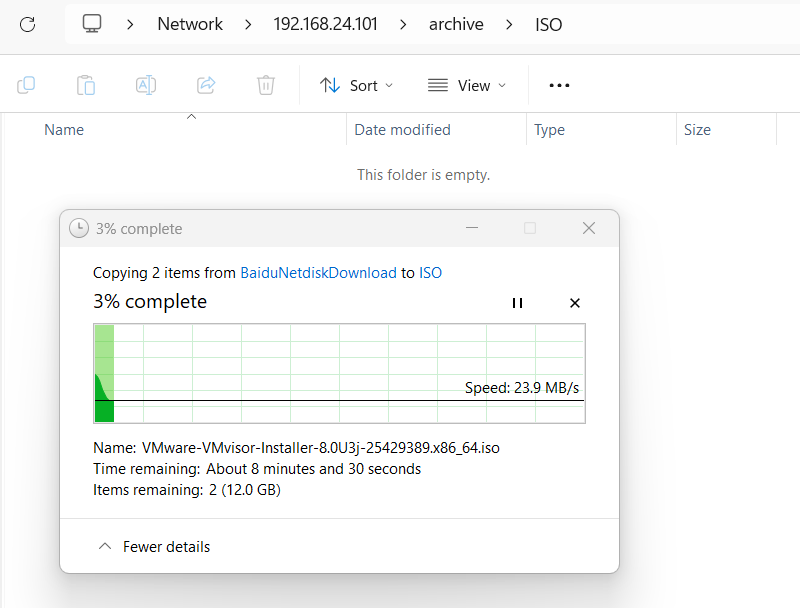
注:Pi 5 连接无线网络下的传输速度
C.4 使用方式
最后提醒一点:这块盘的正确使用方式是整文件拷入、只读取出,共享目录按归档用途使用即可。在共享上直接编辑文件、频繁原地改写,相当于沿用 CMR 盘的使用习惯对待 HM-SMR 加 CoW 文件系统的组合。这样做可以工作,但每次改写都会触发正文介绍过的整段 CoW 开销。
附录 D:定期 scrub 巡检
btrfs 的全数据校验和只在读取时验证,而归档数据的常态是写入后多年不再读取,静默腐坏可能一直潜伏到真正需要那个文件时才暴露。scrub 主动将已用空间完整读取一遍,逐块比对校验和,把被动的"读到才发现"变成主动的定期巡检。单盘没有冗余副本,scrub 无法修复损坏的数据,但会在内核日志中给出损坏文件的具体路径,趁源数据还在手里重新拷贝一份即可。只有发现得早,这个补救手段才成立。
两个文件加一条命令。
/etc/systemd/system/btrfs-scrub-hc620.service:
1 | [Unit] |
/etc/systemd/system/btrfs-scrub-hc620.timer:
1 | [Unit] |
启用:
1 | sudo systemctl enable --now btrfs-scrub-hc620.timer |
几个参数各有用途。-B 让 scrub 在前台运行,service 的退出状态才等于巡检结果,用 systemctl status btrfs-scrub-hc620.service 即可确认上次巡检是否发现错误。ConditionPathIsMountPoint 在盘未挂载时静默跳过,与附录 C 挂载参数里的 nofail 配套,盘不在位时系统不会报错。Persistent=true 用于补跑关机期间错过的计划,RandomizedDelaySec 把触发时间错开整点,避免集中负载。
查看结果:
1 | sudo btrfs scrub status /mnt/hc620 # 上次进度、耗时、错误计数 |
耗时量级:scrub 顺序读取全部已用空间,按本盘外圈两百余、内圈一百余 MB/s 的读速估算,每 1TB 数据约需一小时出头,写满后全盘一轮需要十几到二十小时,这是巡检频率定为每月而非每周的原因。巡检期间盘保持正常可用,读性能会被分走一部分。