
从零搭建企业虚拟化平台2——计算:三台嵌套 ESXi
从零搭建企业虚拟化平台2——计算:三台嵌套 ESXi
📚 从零搭建企业虚拟化平台 · 全系列导航
上一篇把地基打好了:OPNsense(yx-fw01)已经在管理网(VMnet2)上提供 DNS、NTP,以及管理 / 业务 / 客户端三段的网关,esxi01/02/03 的正反向解析也提前写进了 Unbound。这一篇的任务很具体——在 VMware Workstation 上装出三台嵌套(nested) ESXi 主机,配好管理网络与主机时间,让它们具备被 vCenter 纳管的前提。
1 为什么用「评估模式」而不是「免费版」
先把授权这件事一次说清,免得装错来源、到下一篇加 vCenter 时才发现走不通。
本系列要做集群(vSAN、HA、DRS、vMotion 等),这些能力不能用 Free ESXi license 完成;需要让主机处于 Evaluation Mode,或使用包含相应功能的正式 / 个人实验室用途 license。下载镜像时需要注意:
- Broadcom 现在单独提供一个 Free ESXi(免费版)ISO,里面内嵌了 Free license key,装完不需要你再输入授权——但这个免费授权不能被 vCenter 纳管,也没有 HA / DRS / vMotion / vSAN,并且每台 VM 最多 8 vCPU。更要命的是,从这个内嵌免费授权的镜像装出来的主机,进不了 Evaluation Mode,后续加 vCenter 会直接报
License not available to perform the operation。 - 只有用常规 ESXi 安装镜像(文件名形如
VMware-VMvisor-Installer-8.0U3*-*.x86_64.iso)按正常流程安装、且评估期内不贴任何 license,主机才会进入 60 天 Evaluation Mode,拿到等同 Enterprise Plus 的全功能,能接 vCenter。
所以判定标准不在 ISO 文件名,而在装完后的授权状态。装好第一件事就是进 Host Client → Manage → Licensing 核对:目标状态是 Evaluation Mode / 剩余约 60 天,而不是 VMware vSphere Hypervisor 这类 Free license。若显示成免费授权,说明用错了下载来源,得换成能进评估模式的安装介质。
本文实测使用 ESXi 8.0U3j 常规安装镜像;安装完成后,Host Client → Manage → Licensing 显示为 Evaluation Mode。
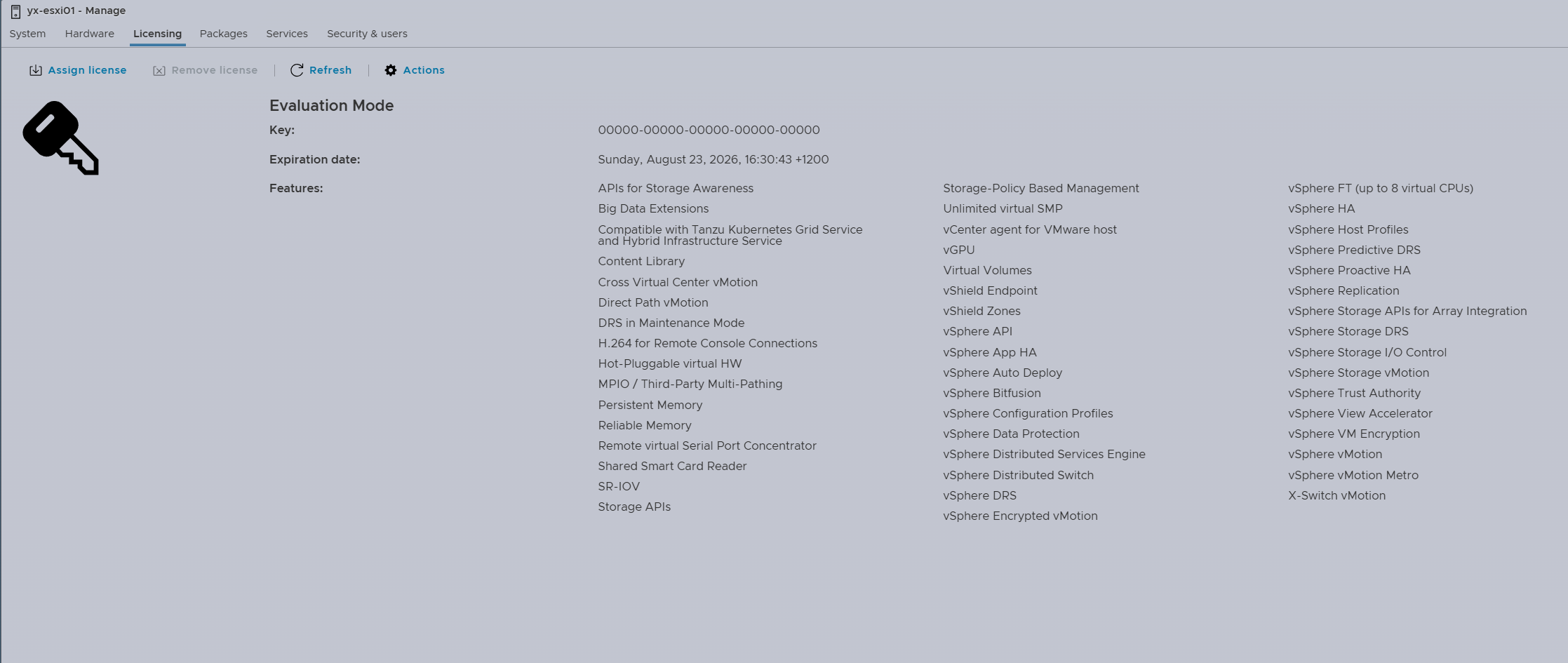
Broadcom 下载门户改版频繁、菜单层级与特殊字符处理都别扭,能不能拿到「常规安装镜像(而非内嵌免费授权的 Free ESXi)」取决于你账号下的授权权益。Broadcom 的下载与授权政策变化很快。对家庭实验室来说,一个相对正规的方向是关注 VMware Certified / VMUG Advantage 相关的 personal-use license:通过 VCP-VVF / VCP-VCF 等认证后,可按当前政策申请个人实验室用途的 vSphere / VCF 授权;VMUG Advantage 则主要提供认证折扣,以及在满足认证条件后访问部分个人用途许可证的资格。具体能拿到哪些产品、期限多长,应以 Broadcom / VMUG 当前页面为准。
生产环境对照:真实环境里授权是正经采购的永久 / 订阅 license,不会指望评估期。评估期或授权到期后,主机会从 vCenter disconnected,已开机的 VM 继续运行,但关机后的 VM 无法再开机、也不能新建开机 VM——所以生产里到期前必须换上正式 license。本系列的授权与到期处理,一律以 VMware / Broadcom 当前许可条款为准。
2 嵌套 ESXi 的硬件画像
在 Workstation 里新建虚拟机时,有一项设置是整篇的命门:Virtualize Intel VT-x/EPT or AMD-V/RVI。它的作用是把宿主 CPU 的硬件虚拟化能力「透传」进这台 VM,让 VM 里再跑的 ESXi 有本钱去虚拟化更内层的 guest——这正是「嵌套」二字的物理含义。不勾它,ESXi 能装上,但装好后内层虚拟机一台都开不起来。
每台 ESXi 的虚拟机规格按下表来。Workstation 的 guest OS 选 VMware ESX → VMware ESXi 8.x 后,多数默认值已经合适,但 VT-x/EPT 这一项务必亲手确认。
| 项目 | 取值 | 说明 |
|---|---|---|
| Guest OS | VMware ESXi 8 |
选对类型后默认走 UEFI、并倾向开启嵌套 |
| Firmware type | UEFI |
ESXi 8 首选 UEFI;Secure Boot 实验室关掉省事 |
| Processors | 4 vCPU | 最低 2,给 4 留余量 |
Virtualize Intel VT-x/EPT |
勾选 | 嵌套关键,必须亲手确认 |
| Memory | 20 / 12 / 12 GB | 承载 vCenter 的 yx-esxi01 多给,见下方内存预算 |
| Disk(启动盘) | 32 GB | vSAN 的缓存 / 容量盘留到存储篇再加 |
| Network Adapter 1 | Custom:VMnet2 | 管理网,原生不打标签的 VLAN 10 |
| Network Adapter 2 | Custom:VMnet3 | 中继干道,留给后续 vDS,本篇不配 |
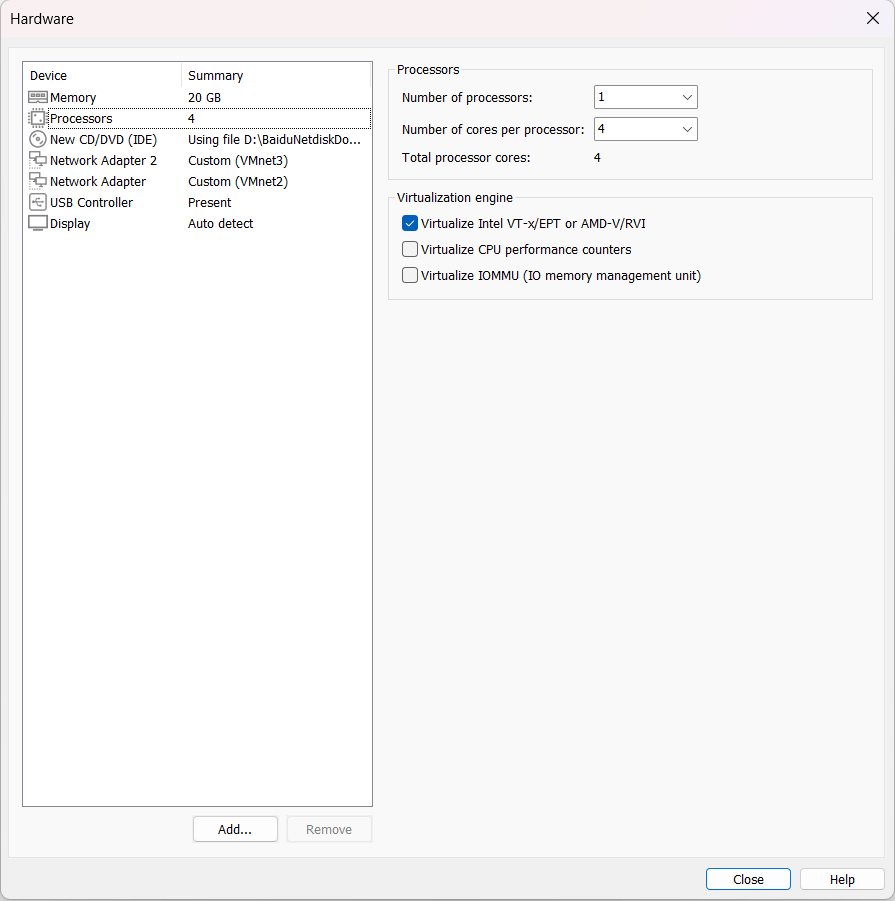
两块网卡的顺序要记牢:Adapter 1 → VMnet2(管理),Adapter 2 → VMnet3(干道)。它们进到 ESXi 里分别是 vmnic0 和 vmnic1。本篇只用 vmnic0 配管理网,vmnic1 先挂着不动,等分布式交换机(vDS)那一篇再上场。网卡类型保持默认即可。
关于内存预算:这是单机嵌套实验最现实的约束。下一篇部署的 vCenter(VCSA,最小的 Tiny 规格也要 14 GB 内存,低于这个数服务会不稳、频繁 swap、vSphere Client/API 卡顿)会落在 yx-esxi01 上,所以三台均分 16 GB 时,那台只剩 2 GB 留给 ESXi 自身,会非常紧。更稳的临时分配是让承载 vCenter 的那台多吃一点:
| 组件 | 内存 | 说明 |
|---|---|---|
| L0 Windows + Workstation | ~10 GB | 宿主自身开销 |
yx-fw01(OPNsense) |
2 GB | 上一篇已建 |
yx-esxi01 |
20 GB | 下一篇 vCenter(14 GB)落在它上面 |
yx-esxi02 |
12 GB | |
yx-esxi03 |
12 GB | |
| 合计 | 56 GB | 余约 8 GB 缓冲 |
本篇先按 20 / 12 / 12 起步即可——ESXi 虚拟机的内存随时可以关机后再调。等下一篇 vCenter 部署完、资源压力摸清了,再按实际需要重新分配(例如做 vSAN 时让三台更接近对称)。
生产环境对照:裸金属(bare-metal)服务器上根本没有「勾选 VT-x/EPT」这一步——硬件虚拟化是物理 CPU 与固件的能力,嵌套只是实验室的产物。启动盘在生产里也不会是一块孤零零的虚拟磁盘,而是 BOSS 卡或镜像(mirror)M.2 这类冗余启动介质,并由 vSphere Lifecycle Manager(vLCM)以「期望镜像」的方式统一管理生命周期。这里我们用单盘、无冗余,纯为省事。
3 安装第一台:yx-esxi01
把 ESXi ISO 挂上、虚拟机开机,进入安装程序。这一段几乎没有岔路,照走即可:
- 引导加载完成后到
Welcome页,回车继续。 End User License Agreement,按F11接受。Select a Disk to Install or Upgrade,只有一块 32 GB 盘,回车选它。- 选键盘布局(
US Default即可)。 - 设置
root密码——实验室中三台可临时共用一套密码、便于操作,但务必记牢;生产环境应使用各自独立的强密码,或纳入集中身份管理。 Confirm Install页按F11开装。- 装完提示移除安装介质并重启;在 Workstation 里把 ISO 从 CD/DVD 断开,回车重启。
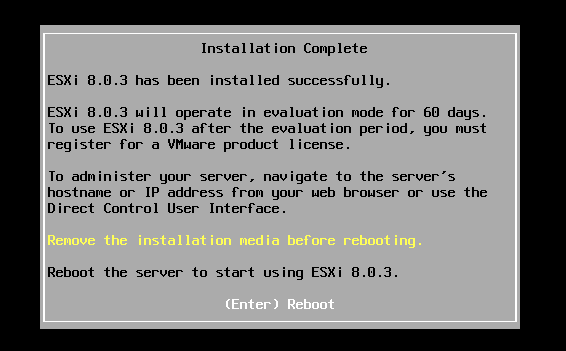
装机时这两个「报错」不是报错
- 安装早期若弹出
Hardware virtualization is not a feature of the CPU, or is not enabled in the BIOS——这恰恰是在提醒你 §二 的Virtualize Intel VT-x/EPT没勾。关机补勾后重来即可。
重启后,ESXi 会停在 DCUI(Direct Console User Interface,那块灰黄相间的控制台)。注意:VMnet2 的本地 DHCP 是关掉的(上一篇有意为之),所以这里不会自动拿到地址,IP 显示为 0.0.0.0 或一个 169 开头的自分配地址,属正常——下一步我们手动配静态。
4 配置管理网络(DCUI)
在 DCUI 按 F2,用 root 和刚设的密码登录,进入 Configure Management Network:
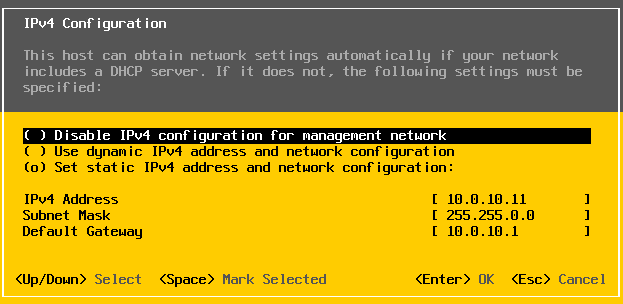
Network Adapters:确认勾的是vmnic0(对应 Adapter 1 / VMnet2)。两块网卡都在时,只勾vmnic0作管理上联。VLAN (optional):留空。管理网走的是 VMnet2 上不打标签的原生段,填了反而不通。IPv4 Configuration→Set static IPv4 address and network configuration:IPv4 Address:10.0.10.11Subnet Mask:255.255.255.0Default Gateway:10.0.10.1
IPv6 Configuration:实验室里直接Disable IPv6,少一层干扰(改这项需重启主机)。DNS Configuration→Use the following DNS server addresses and hostname:Primary DNS Server:10.0.10.1Hostname:yx-esxi01
Custom DNS Suffixes:corp.yanxing.internal
按 Esc 退出,提示 Apply changes and restart management network? 时按 Y。
进 Test Management Network,至少验证两件事:
Ping address填10.0.10.1能通——管理网网关可达。Resolve hostname能把yx-esxi01.corp.yanxing.internal解析出来——说明 OPNsense 的 Unbound 记录与本机 DNS 配置都对得上。
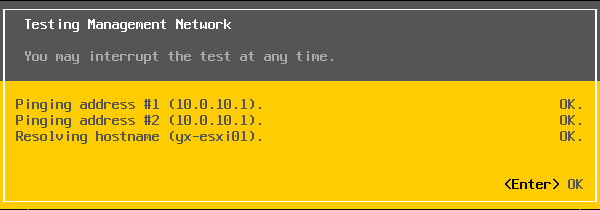
检查点(单机):DCUI 顶部显示 https://10.0.10.11/ 之类的管理地址;Test Management Network 中网关可 ping、主机名可解析。满足即可进下一步。
5 首登 Host Client 与主机时间
在宿主浏览器打开 https://10.0.10.11/ui,用 root 登录 ESXi Host Client(自签证书的安全警告直接放行)。
第一件事是把时间对齐。时间在后面是硬约束——vCenter 纳管、AD 加域、Kerberos 都对时钟偏差敏感,现在偷的懒后面会变成莫名其妙的认证失败。
Manage → System → Time & date → Edit NTP settings:
NTP servers:10.0.10.1- NTP service startup policy:
Start and stop with host - 勾选启动并把服务设为运行(
Start)。 - 在
Manage→Services里对ntpd手动Start
回到 Time & date,确认 NTP service 为 Running、时间与真实时间一致。
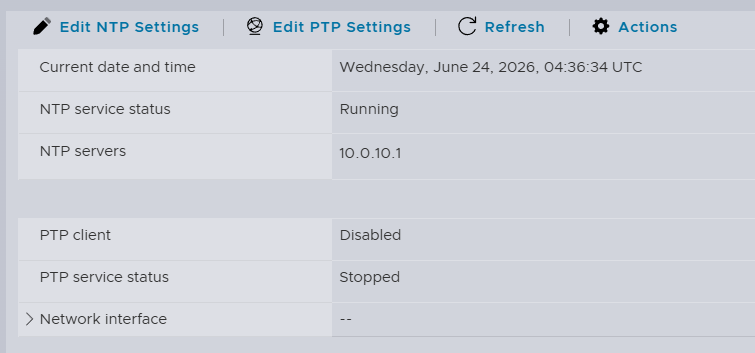
SAVE 之后如果界面看着像「跳回手动设置」、NTP service 仍不是 Running,不是配错了——是 ntpd 还没启动。对话框只写配置、不启服务,启动要去 Manage → Services 里对 ntpd 手动 Start。设好 Policy 为 Start and stop with host 后,主机重启会随之自起,平时无需再管。
这里让主机直接对 OPNsense(10.0.10.1)授时,是临时安排。等域控建好后,企业里规范的做法是把时间收敛成一棵层级树:PDC 模拟器对外部权威源、其余成员对内部域。本系列最后一篇会把这套分层授时与 Kerberos 偏差一起收口,届时再把 ESXi 的 NTP 源切过去。
6 混杂模式解析
为什么嵌套环境里内层虚拟机会「悄悄」断网? 设想 vCenter 这台内层 VM 跑在 yx-esxi01 里,它有自己的 MAC,记作 MAC-X。它的帧要经过 yx-esxi01 的 vSwitch0,从上联网卡 vmnic0 发出去——而 vmnic0 自带的 MAC 是另一个,记作 MAC-L1。问题就在这个不一致上:
- 入向:发给 MAC-X 的帧到达承载
yx-esxi01的那层虚拟交换环境时,目标 MAC 既不是vmnic0的 MAC-L1、也不是该端口已知的地址,默认不会被交付给yx-esxi01,于是内层 VM 收不到。要让它收到,需要上层开启Promiscuous mode。 - 出向:内层 VM 以 MAC-X 为源发帧,对上层而言这是「源 MAC 与端口网卡 MAC 不符」的帧,会被当作伪造丢弃。要放行,需要上层
Forged transmits = Accept。
整个过程没有报错、没有日志告警,只是不通
真正需要放开的是「承载 nested ESXi 虚拟机的那个外层端口组」,而不是 nested ESXi 自己内部的 vSwitch。
两层要分清
- 如果 nested ESXi 跑在物理 ESXi / vCenter 之上(即 ESXi-on-ESXi):必须在外层物理主机上、承载 nested ESXi 虚拟机的那个 port group 上启用
Promiscuous mode与Forged transmits(必要时加MAC address changes),否则内层多 MAC 的流量会被外层 vSwitch 丢弃。这是 William Lam 那篇经典文章讲的场景,也是大多数人记住的「嵌套要开混杂模式」。 - 本系列用 VMware Workstation 作 L0:外层是 Workstation 的
VMnet2/VMnet3,没有 vSphere 端口组可配。Workstation(Windows 宿主)默认就放行这类嵌套流量,所以单个内层 VM 的基本连通往往「开箱即通」,不需要你在外层额外设置。
那在 Workstation 拓扑里,我们在 nested ESXi 自己的 vSwitch0 上把三项设为 Accept,意义何在?主要是降低实验环境里的二层过滤干扰,并与日后迁到 ESXi-on-ESXi 的习惯保持一致——它对普通单 MAC 的内层 VM 不是必需,但能为后续虚拟路由器 / 虚拟防火墙、桥接、HA 虚拟 MAC、嵌套迁移等更复杂的二层场景减少干扰。
在 Host Client:Networking → Virtual switches → vSwitch0 → Edit settings → Security,三项设为:
Promiscuous mode:AcceptForged transmits:AcceptMAC address changes:Accept
其中 Promiscuous mode 与 Forged transmits 是核心;MAC address changes 在普通单 MAC 的 VM 场景下不一定会触发,这里一并放开属兼容性放宽,为后续二层场景省心。
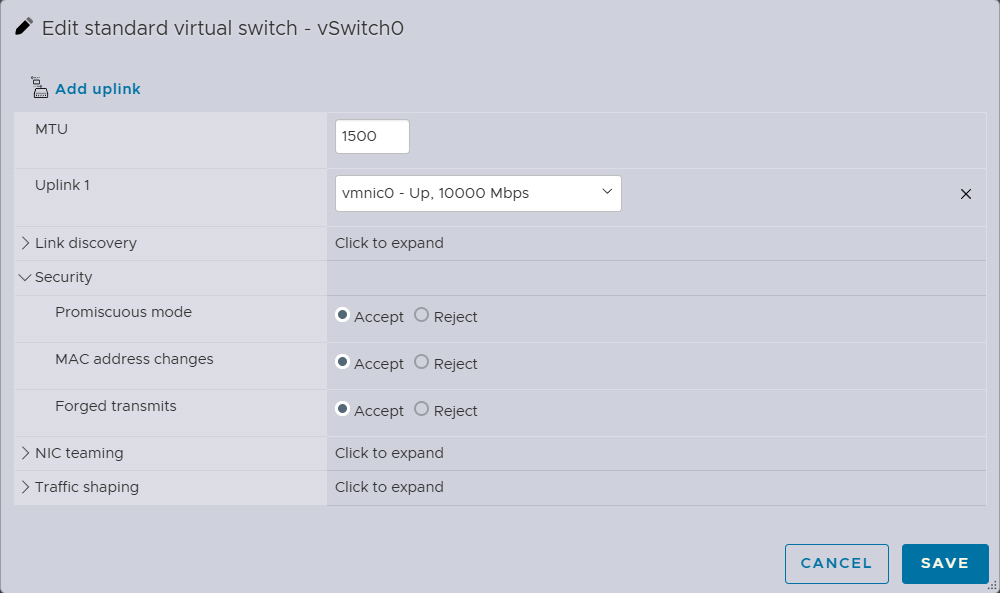
为什么现在就开、而不是等有了内层 VM 再说? 下一篇一上来就要把 vCenter(VCSA)部署到 yx-esxi01,提前在三台 vSwitch0 上设好,能避免「装完却联调不顺、回头才想起二层策略」的来回。在 vSwitch0 这一层设好,其下端口组默认继承,无需逐个再设。另外,从 vSphere 6.7 起,vDS 提供了 MAC Learning,能在不开 Promiscuous mode 的前提下达到同样效果、且没有混杂模式的性能损耗——这是更现代的做法,留到 vDS 那一篇再展开。
生产环境对照:把 Promiscuous mode / Forged transmits / MAC address changes 放开,在生产里是一次实打实的安全降级——等于允许嗅探与 MAC 伪造,还会带来混杂模式特有的性能损耗(同端口组里每台 VM 都会收到本不属于它的流量副本)。生产默认应保持 Reject,只有少数明确场景(嵌套实验、某些 NFV / IDS 旁路)才按需放开,且尽量收窄到具体端口组、优先用 MAC Learning 替代。我们这里放开纯属嵌套实验所需,别把这个习惯带去真环境。
7 复制到 yx-esxi02 / yx-esxi03
第一台跑通后,剩下两台重复同样的流程,只换地址与主机名。
别用「克隆」省这一步。 直接克隆已装好的 ESXi 虚拟机,会带来重复的 ESXi 系统 UUID 与重复的网卡 MAC,后面组 vSAN / HA 时会冒出难查的灵异问题。ESXi 装机本身很快,老老实实三台各装一遍最干净。真要克隆,也得克隆后重新生成系统 UUID 与 MAC,反而更麻烦。
三台的差异参数集中在这张表(其余字段——子网掩码 255.255.255.0、网关 / DNS / NTP 均为 10.0.10.1、DNS 后缀 corp.yanxing.internal、vSwitch0 三项安全策略 Accept——完全相同):
| 主机名 | 管理 IP | 管理地址(Host Client) |
|---|---|---|
yx-esxi01 |
10.0.10.11 |
https://10.0.10.11/ui |
yx-esxi02 |
10.0.10.12 |
https://10.0.10.12/ui |
yx-esxi03 |
10.0.10.13 |
https://10.0.10.13/ui |
每台都走一遍 §三 ~ §六:装机 → 核对 Licensing 为评估模式 → DCUI 配静态管理网与 DNS → Host Client 设 NTP → vSwitch0 放开二层安全策略。
8 检查点
三台都配完后,逐项验收:
- 三台可达:
https://10.0.10.11|12|13/ui都能用root登入 Host Client。 - 授权状态正确:三台
Manage→Licensing均显示Evaluation Mode(剩余约 60 天),而非 Free license——这是下一篇能接 vCenter 的前提。 - 正反向解析精确:在任一台 ESXi 的 DCUI
Test Management Network里,Resolve hostname能解析自身 FQDN;从宿主或 OPNsense 侧对10.0.10.11/12/13做反向解析,得到对应的yx-esxiNN.corp.yanxing.internal,且不掺杂其他接口地址。 - 时间已同步:三台 Host Client 的
Time & date中 NTP 服务Running,主机时间与真实时间一致。 - 安全策略就绪:三台
vSwitch0的Security三项均为Accept。 - 嵌套能力就绪:仅「ESXi 安装完成」并不能证明 VT-x/EPT 已透传——要等下一篇部署 VCSA 或测试 VM 时,内层 VM 能正常
Power on,才说明Virtualize Intel VT-x/EPT or AMD-V/RVI已正确透传。
最后强烈建议:在 Workstation 里给三台 ESXi 各拍一个快照,命名 esxi0N-configured。这个快照的目的,是保留刚完成安装、网络、DNS、NTP 与安全策略配置后的干净实验状态,方便后续配置失误时快速回滚。授权与评估期的处理,请始终以 VMware / Broadcom 当前许可条款为准。
结语
到这里,三台嵌套 ESXi 已经站稳:能登、授权是评估模式、能解析、时间对齐,二层安全策略也提前放开、为内层 VM 铺好了路。它们现在具备了被 vCenter 纳管的全部前提。
下一篇进入 vCenter 与集群:把 VCSA 部署到 yx-esxi01(10.0.10.20,yx-vc01),创建数据中心与集群,把三台主机纳管进来。前面在 DNS、时间、二层安全策略上花的功夫,会在那一篇集中兑现成「一次就通」。