
从零搭建企业虚拟化平台3——vCenter 与集群:部署 VCSA 与组建集群
从零搭建企业虚拟化平台3——vCenter 与集群:部署 VCSA 与组建集群
📚 从零搭建企业虚拟化平台 · 全系列导航
上一篇把三台嵌套 ESXi 立了起来:评估模式、正反向解析、时间对齐、二层安全策略也提前放开。但此刻它们还是三台各自为政的主机——Host Client 一次只能管一台,集群、HA、DRS、vMotion、vSAN 这些本系列真正要的能力,一个都还谈不上。
这一篇就来补上控制面:部署 vCenter Server(以 VCSA 形式),把三台主机收编进一个数据中心与集群之下。这里有个前三篇没正面处理、却绕不过去的坎——VCSA 要落在哪块存储上:三台主机现在只有 32 GB 启动盘,而 vSAN 又排在更后面,于是出现一个典型的「先有鸡还是先有蛋」。本篇会把它讲透。
1 先认识 vCenter:为什么集群非它不可
把三台 ESXi 串成一个有高可用、能调度的集群,靠的不是主机之间「自发组队」,而是一个统一的控制面——vCenter Server。它持有整套环境的清单(inventory)、单点登录(SSO)、权限、任务与告警,也是 HA、DRS、vMotion、vSAN 这些集群级特性的唯一配置入口。没有它,三台主机就只是三台孤立的 hypervisor。这也正是上一篇坚持用评估模式、而非免费版的根本原因:免费版接不进 vCenter。
本篇落地三件事:部署 VCSA、创建一个数据中心(Datacenter)对象、创建一个集群(Cluster)对象并把三台主机纳入。集群的网络进阶(分布式交换机 vDS)、存储(vSAN)、以及 HA/DRS 的实际调优,分别留到后面第五、六、七篇——本篇先把「骨架」搭起来:数据中心与集群对象先建好,HA、DRS、vSAN 等功能开关暂不启用,等后续对应篇章再逐一打开。
vCenter 与 ESXi 的分工,以及一个绕不开的自举(bootstrap)事实。 ESXi 是真正跑虚拟机的 hypervisor;vCenter 是管理这些 hypervisor 的控制面,它本身也是一台虚拟机(VMware 把它打包成一个基于 Photon OS 的设备,称作 vCenter Server Appliance,VCSA)。在我们这套单机全虚拟环境里,VCSA 这台 VM 将运行在 yx-esxi01 上——也就是说,它运行在自己即将纳管的那台主机之上。这在生产里要尽量规避,但在实验室里是常态,vCenter 完全可以纳管承载着它自己的那台主机,后文会专门点出这一点。
2 部署前扫清三个前提:DNS、时间、存储
VCSA 的安装器对环境是「挑食」的,前提没备齐,它会在中途停下,且报错往往指不到根因。动手前先把下面三件事确认到位。
其一,正反向 DNS。 这是 VCSA 安装失败最常见的单一原因。安装器会校验 vCenter 自身的 FQDN 能否被正向(名字 → 地址)与反向(地址 → 名字)同时解析,缺一不可。yx-vc01(10.0.10.20)这条 A + PTR 记录,第二篇的前置工作里已经在 OPNsense 的 Unbound 上建好了。现在在宿主上复核一遍再开工:
1 | nslookup yx-vc01.corp.yanxing.internal 10.0.10.1 |
前者应只返回 10.0.10.20,后者应解析回 yx-vc01.corp.yanxing.internal。
若正向能解析、反向却不行(或反过来),安装器会在「配置网络」一步拒绝继续,提示 FQDN 与 IP 对不上之类的话——别去怀疑 IP 填错了,回到 OPNsense 的 Services → Unbound DNS → Overrides,确认 yx-vc01 那条记录勾了 Add PTR record。这是「配好了却不通」类故障,正向单测往往会骗过你。
其二,时间。 VCSA 与承载它的主机时钟必须一致,否则证书与服务启动都会出问题。yx-esxi01 的 NTP 在上一篇已指向 10.0.10.1 并同步;VCSA 自己稍后也会在安装阶段配上同一个 NTP 源。这一步无需额外动作,确认 esxi01 的时间正确即可。
其三,存储——本篇真正要解决的坎。 VCSA 即便是最小的 Tiny 规格,标称存储也要约 579 GB;而三台 ESXi 现在每台只有一块 32 GB 启动盘,装完系统分区后几乎不剩可用的 datastore,根本放不下 VCSA。本该承载它的共享存储 vSAN,又排在第六篇——在 vCenter 之后。这就是单机全虚拟环境特有的自举难题:vSAN 要靠 vCenter 来配,vCenter 又要先有地方落脚。
解法是先给 yx-esxi01 单独加一块**精简置备(thin)**的本地盘,起一个临时本地 datastore 把 VCSA 装上去;等第六篇 vSAN 建好,再用 Storage vMotion 把 VCSA 无中断迁到 vSAN 上、回收这块临时盘。
具体操作:在 Workstation 里给 yx-esxi01 这台虚拟机添加一块硬盘,容量 600 GB,模式选精简置备 / 不预分配(即不勾「立即分配所有磁盘空间」)。精简置备意味着这 600 GB 只是上限,宿主 NVMe 上的实际占用会随写入逐步增长,初期只有几十 GB,不会真吃掉 600 GB。
加盘后开机进 esxi01 的 Host Client,Storage → Datastores → New datastore → Create new VMFS datastore,选中刚加的那块约 600 GB 的设备,命名 esxi01-local,文件系统用默认的 VMFS 6、占满整盘,完成。

这块临时盘只加给 yx-esxi01——只有它要承载 VCSA。esxi02、esxi03 暂时不需要额外存储,等第六篇做 vSAN 时再统一给三台加缓存盘与容量盘。本篇不要去动另外两台的磁盘。
生产环境对照:真实环境里 vCenter 从第一天起就落在共享存储上,而且是分离部署的——这套分离,正是我们这台寄居在 yx-esxi01 本地盘上的 VCSA 所欠缺的。
通常的做法是单独划出一个管理集群(management cluster),专门承载 vCenter、NSX Manager、监控与备份等控制面组件,与跑业务负载的**工作负载集群(workload cluster)**在主机、存储、网络上都分开。vCenter 不寄居在它所纳管的工作负载主机里,故障域彼此隔离。
控制面自身的高可用分两层。其一,VCSA 放在管理集群的**共享存储(SAN / vSAN)**上,承载它的主机一旦宕机,vSphere HA 会在管理集群的另一台主机上自动把它重启起来——这是本地盘做不到的(主机没了,盘上的 VCSA 也一起没了)。其二,在这种「重启级」保护之上,还可启用 vCenter HA(VCHA):把 VCSA 做成 Active / Passive / Witness 三节点,分布在不同主机(理想情况下也用不同存储),经一条专用 VCHA 网络同步状态;主节点故障时被动节点接管,提供 vCenter 服务层面的更快故障切换,而非仅靠整机重启。
这里要点破一个看似矛盾的地方:管理集群的 vCenter,管的就是它自己所在的那个集群——这完全正常、且受支持。不构成死锁的原因在于,vSphere HA 的故障切换是各 ESXi 主机上的 FDM(Fault Domain Manager)代理自己执行的,并不依赖 vCenter:vCenter 只负责把 HA 配好,配完之后即便它自己宕了,承载它的主机一旦挂掉,管理集群里另一台主机也照样能把 VCSA 重启起来——救它的是主机,不是它自己。(相较之下,DRS 的自动均衡确实要 vCenter 在线,但 HA 重启不要;所以 vCenter 宕机的窗口里,自我保护成立、自我调度暂停,够用。)也正因如此,VCF 里真正「自管」的只有最底层的管理域 vCenter;各工作负载域的 vCenter 则自己在管理域、管的是别处的工作负载集群。
还有一条贯穿性原则:刻意避免循环依赖——不让 vCenter 的恢复路径依赖它自己管理的那套集群、存储与身份(这与第一篇域控那段「AD 挂掉 → 登不进 vCenter → 修不了 AD」是同一类问题)。正因如此,即便在 VMware Cloud Foundation 这类自动化部署里,引导顺序也是先由 Cloud Builder 立起管理域(management domain)——第一套集群 + vCenter + NSX 落在管理域的共享存储上,之后再创建工作负载域。换言之,生产里同样有「引导」,但引导目标是专用管理集群的共享存储,而非某台工作负载主机的本地盘。
我们这套单机环境把以上全部折叠进一台笔记本:VCSA 寄居在 yx-esxi01 的本地盘、与它纳管的「集群」是同一批主机、也没有第二个节点兜底——这正是实验室最大的单点。其中哪些可由 vSphere HA 部分补救、哪些是单机注定无解的,留到第七篇讲 HA 时再回看。
3 部署 VCSA(两阶段安装)
VCSA 的安装介质与上一篇 ESXi 同源——在 Broadcom 支持门户下载 vCenter Server 的安装 ISO(文件名形如 VMware-VCSA-all-8.0U3*-*.iso),同样需要你账号下的评估 / 个人实验室授权权益。vCenter 部署完成后会自动进入 60 天评估模式,本篇不贴任何 license。
本篇使用VMware-VCSA-all-8.0.3-25413364.iso
把 ISO 在 Windows 宿主上装载(双击挂为虚拟光驱),运行其中的 vcsa-ui-installer\win32\installer.exe,选 Install。安装分两个阶段:先把设备这台 VM 部署出来,再对它做初始化配置。
Stage 1:Deploy(部署设备)
逐页填写,关键项如下(其余保持默认):
End User License Agreement:接受。vCenter Server deployment target:填承载主机,即yx-esxi01——ESXi host or vCenter Server name填10.0.10.11,HTTPS port默认443,User name填root、Password填该主机 root 密码。出现证书指纹警告点Yes接受。Set up vCenter Server VM:VM name填yx-vc01,并为设备本身设置root密码(这是 VCSA 这台设备的操作系统密码,与 SSO 管理员密码是两回事)。Select deployment size:Deployment size选Tiny,Storage size选Default。Select datastore:选刚建的esxi01-local,勾上Enable Thin Disk Mode——这样 VCSA 的虚拟磁盘按精简置备,配合 Workstation 那块精简盘,实际占用降到最低。Configure network settings:Network:选主机上的VM Network(vSwitch0 上的默认 VM 端口组,位于管理网)。IP version:IPv4;IP assignment:static。FQDN:yx-vc01.corp.yanxing.internalIP address:10.0.10.20Subnet mask or prefix length:24Default gateway:10.0.10.1DNS servers:10.0.10.1
Ready to complete stage 1:核对无误后Finish,安装器开始把设备部署到yx-esxi01。
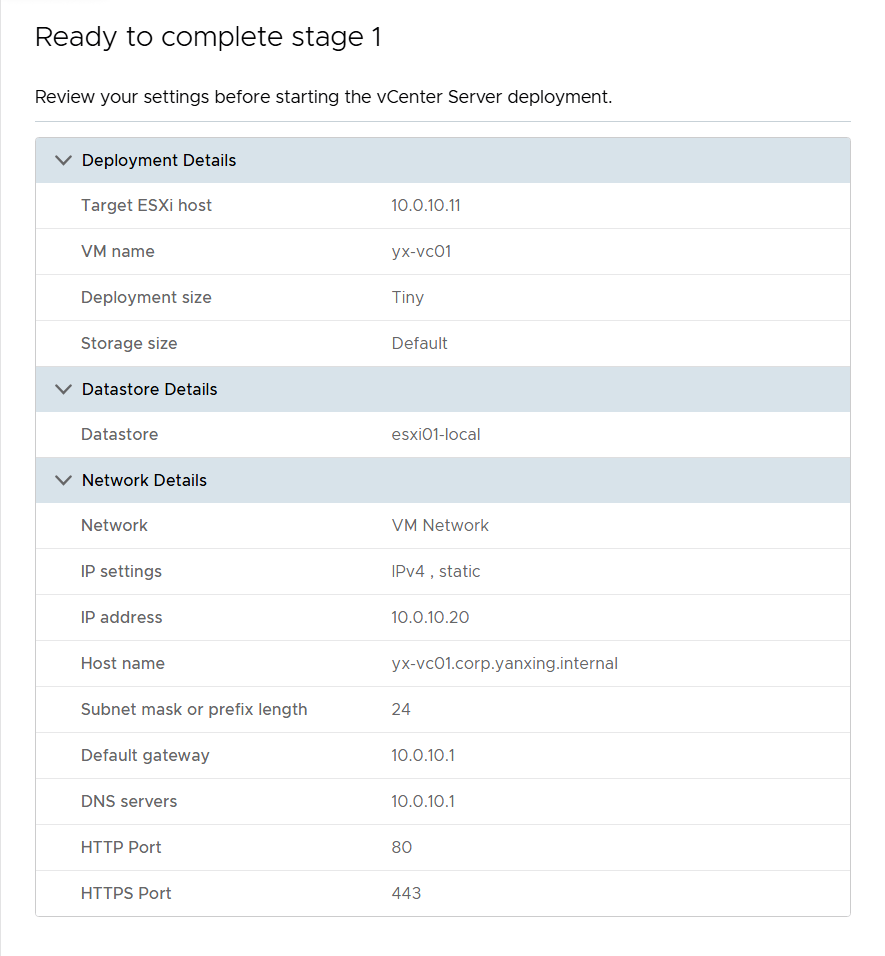
这是第一台「内层 VM」。 VCSA 的网卡接在 yx-esxi01 的 VM Network 上,流量走 vSwitch0 → vmnic0 → VMnet2 → 管理网。它带着自己的 MAC(不同于 vmnic0),正是上一篇我们提前把 vSwitch0 的二层安全策略放开所要照顾的那类流量。所以这台设备一部署出来,网络就该是通的。
Stage 2:Set up(初始化配置)
Stage 1 完成后接着进入 Stage 2(若中途关了窗口,浏览器访问 https://10.0.10.20:5480 也能续上):
vCenter Server configuration:Time synchronization mode:选Synchronize time with NTP servers,NTP servers填10.0.10.1。
SSH access:选Activated。一来实验室排错方便;二来它也是启用 vCenter HA(VCHA)的前提——界面会就此给出提示,正呼应 §2 生产环境对照里讲的 VCHA。本系列不配 VCHA,开着也无妨。SSO configuration:选Create a new Single Sign-On domain:Single Sign-On domain name:vsphere.localSingle Sign-On user name:administrator(即登录账号administrator@vsphere.local)- 设置 SSO 管理员密码。
Configure CEIP:客户体验改进计划,按需勾选。Ready to complete:Finish,设备开始初始化服务,耐心等其跑完。
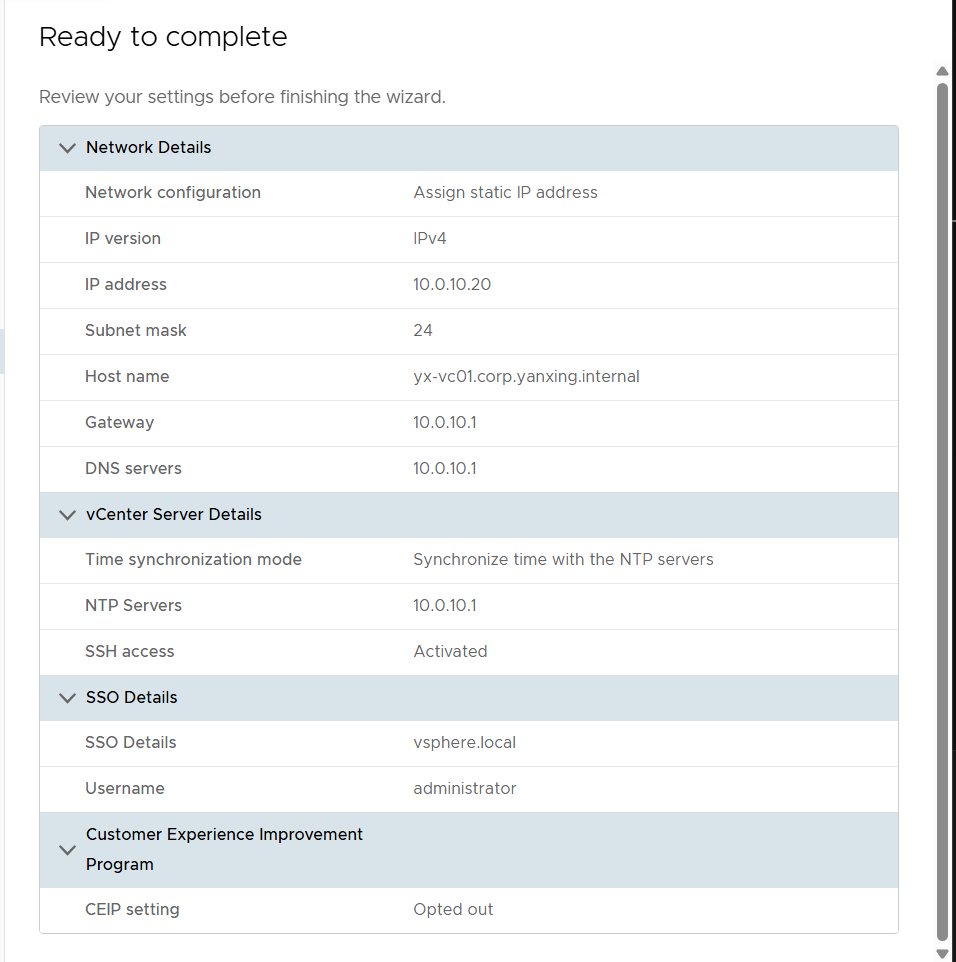
完成后,优先用浏览器访问 https://yx-vc01.corp.yanxing.internal/ui,用 administrator@vsphere.local 登录 vSphere Client;https://10.0.10.20/ui 可作为 DNS 排错时的临时访问方式。养成用 FQDN 管 vCenter 的习惯,与前面强调的正反向解析、证书是一脉相承的。
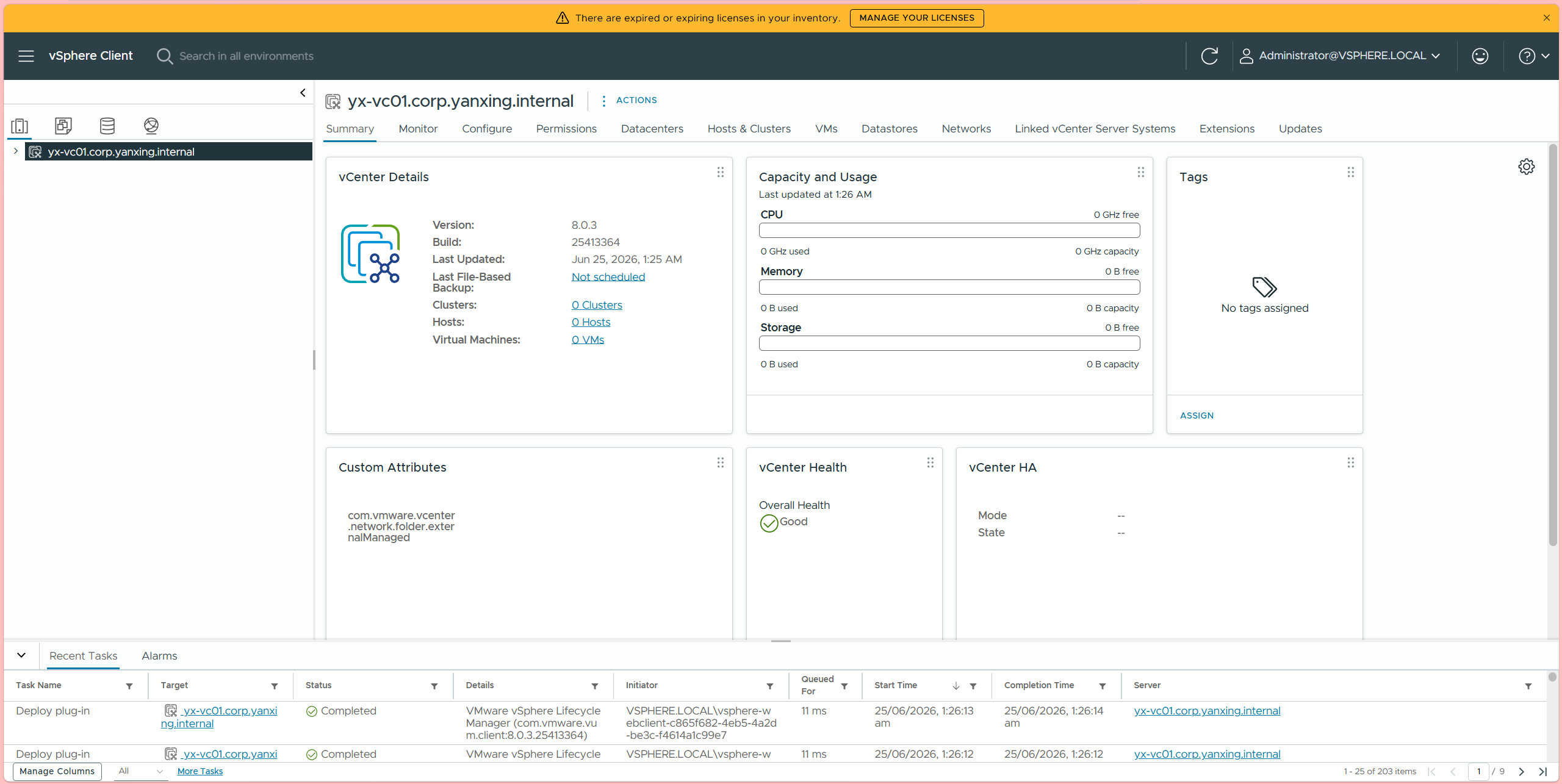
SSO 域为什么用 vsphere.local、而不是 AD 的 corp.yanxing.internal。 vCenter 的 SSO 域是它自己的内置身份源,独立于 Windows 域。把两者取成同一个名字是 VMware 明确不建议的做法,会埋下解析与信任上的混淆。正确的关系是:SSO 域保持独立的 vsphere.local,而 AD(corp.yanxing.internal)将来作为外部身份源接入 vCenter——那一步留到第八篇域控就位后再做。本篇先用 SSO 本地管理员把平台跑起来。
两阶段里最容易卡的仍是 Stage 1 的网络页:FQDN 必须能被正反向解析(见 §2),否则 Finish 之后会在部署或初始化阶段失败。其次是存储——若没勾 Enable Thin Disk Mode、或 datastore 容量不足 579 GB,安装器会直接拦下。这两点确认好,整个流程基本一次过。
4 组建数据中心与集群
登进 vSphere Client,此刻清单里还空着,只有一个 vCenter 根节点。按「数据中心 → 集群 → 加入主机」的顺序搭起来。
创建数据中心。 右键 vCenter 根节点 → New Datacenter,命名 YX-Datacenter。数据中心是清单里的顶层容器,把同属一处的主机、存储、网络归在一起。
创建集群。 右键 YX-Datacenter → New Cluster,命名 YX-Cluster01。vSphere 8 在这一步会列出几个开关:vSphere HA、vSphere DRS、vSAN,以及 Manage all hosts in the cluster with a single image(即 vLCM 镜像式生命周期管理)。本篇全部保持关闭:
- HA、DRS 留到第七篇专门配置与演示故障切换。
- vSAN 留到第六篇构建。
- 单一镜像(
Manage all hosts in the cluster with a single image,即 vLCM image)这一项也先不开。需说明的是,它其实是 vSphere 8 新建集群的默认选项,也是 vSphere 9 起唯一的生命周期管理模式(旧的 baseline / VUM 已被移除)——本系列并非否定它,而是刻意延后到收尾篇统一讲:届时把集群转换为单一镜像、设定期望 ESXi 版本与组件,并演示合规检查与滚动修复。之所以延后,是因为滚动修复要想做得接近生产形态,至少需要共享存储、vMotion 网络与足够的主机资源;DRS 就位后,疏散与放置也更接近真实环境。当前 VCSA 还寄居在yx-esxi01的本地 datastore 上,若此时直接演示 remediation,既不优雅,也容易把生命周期管理与自举临时状态混在一起。
集群此刻只是个空壳,开关空着不影响后续逐一启用。
生产环境对照:Manage all hosts with a single image 在生产里恰恰是推荐做法——vLCM 以一份「期望镜像」(ESXi 版本 + 驱动 + 固件基线)统一约束集群内所有主机,杜绝版本漂移,升级也以集群为单位滚动进行。这正是上一篇提到的「裸金属用 vLCM 管理生命周期」,而到 vSphere 9 它已是唯一的生命周期模式。我们这里只是延后、并非跳过:收尾篇会把集群转过去并演示合规与滚动修复。需诚实指出的是,期望镜像中最具企业含金量的固件 / 驱动 add-on 依赖硬件厂商的 Hardware Support Manager 插件,嵌套虚拟主机没有物理硬件、也就没有这一层,届时只能演示 ESXi 版本 + 组件 + 合规 + 修复这半套。
把三台主机加入集群。 右键 YX-Cluster01 → Add Hosts。在 New hosts 里逐台填入 FQDN 与凭据(也可一次性填三台):
| Host | 凭据 |
|---|---|
yx-esxi01.corp.yanxing.internal |
root / 主机密码 |
yx-esxi02.corp.yanxing.internal |
root / 主机密码 |
yx-esxi03.corp.yanxing.internal |
root / 主机密码 |
下一步会列出每台主机的证书指纹(Security Alert),确认无误后接受。再下一步 Host Summary 核对三台型号、版本一致,Finish。
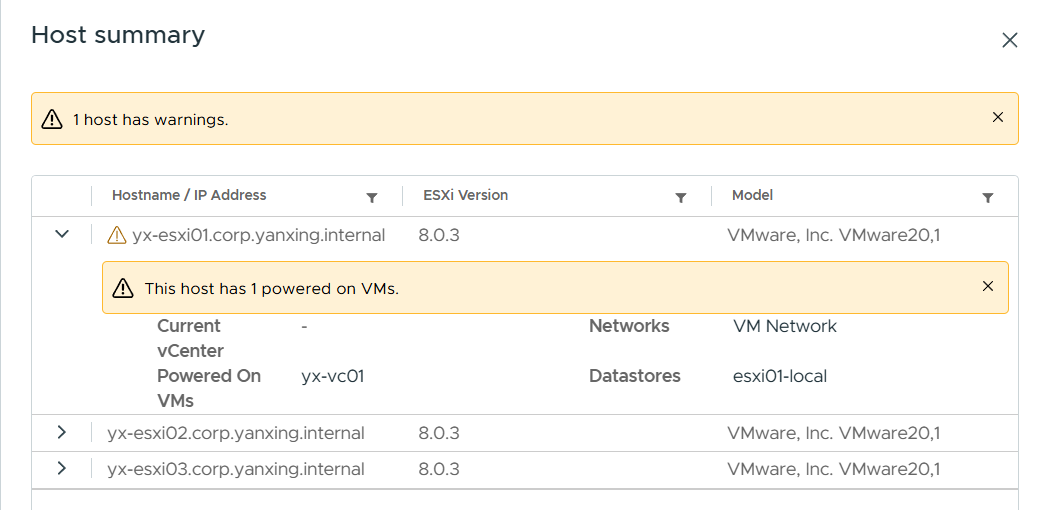
Host Summary 页若对 yx-esxi01 标黄、提示 This host has 1 powered on VMs,这不是错误:那台开机的 VM 就是 VCSA(yx-vc01)。展开可见 Powered On VMs = yx-vc01、Datastores = esxi01-local、Networks = VM Network,与 §3 的部署一致;Current vCenter 显示 -,表示它尚未被任何 vCenter 纳管、正要被本台接管。直接继续即可——这正是 §1 所说自举的具象呈现:把承载 vCenter 的那台主机一并纳管。
可以放心地把 yx-esxi01 加进来,哪怕 VCSA 正跑在它上面。 这正是 §1 说的自举:vCenter 纳管承载它自己的那台主机,完全成立。加入过程中 vCenter 会接管 esxi01 的管理,VCSA 自身的网络与运行不受影响。三台主机的评估授权也会一并归拢到 vCenter 的清单里。
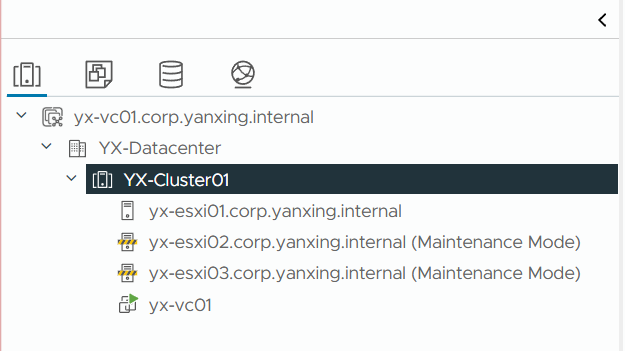
主机会逐台加入集群,过程中可能出现重新连接、证书接受、vCenter Agent(vpxa / FDM)安装等任务,属正常。本次实验中,通过 Add Hosts 向导加入后,yx-esxi02、yx-esxi03 显示为 (Maintenance Mode),而承载着 VCSA 的 yx-esxi01 因其上有开机 VM,未被置入维护模式。加入完成后,分别右键这两台 → Maintenance Mode → Exit Maintenance Mode 退出即可;此时其上无 VM、也未启用 HA / DRS / vSAN,退出无副作用。
若你的界面中主机加入后已经是 Connected 且不带 (Maintenance Mode),则无需执行退出维护模式这一步。
5 验证与检查点
三台主机入列后,逐项验收:
- 控制面可达:
https://10.0.10.20/ui能用administrator@vsphere.local登入 vSphere Client。 - 三台主机在列且健康:
YX-Cluster01下三台主机状态均为Connected、无红色告警(黄色的「主机未配置 vMotion / 无共享存储」之类提示属正常,后续篇章会消除)。 - 授权为评估模式:
Administration→Licensing中,vCenter 与三台主机均为Evaluation Mode(剩余约 60 天)。 - 时间一致:三台主机与 VCSA 的时间均同步到
10.0.10.1,集群内无时钟偏差告警。 - VCSA 落位正确:VCSA 这台 VM 位于
yx-esxi01的esxi01-localdatastore 上,开机正常。
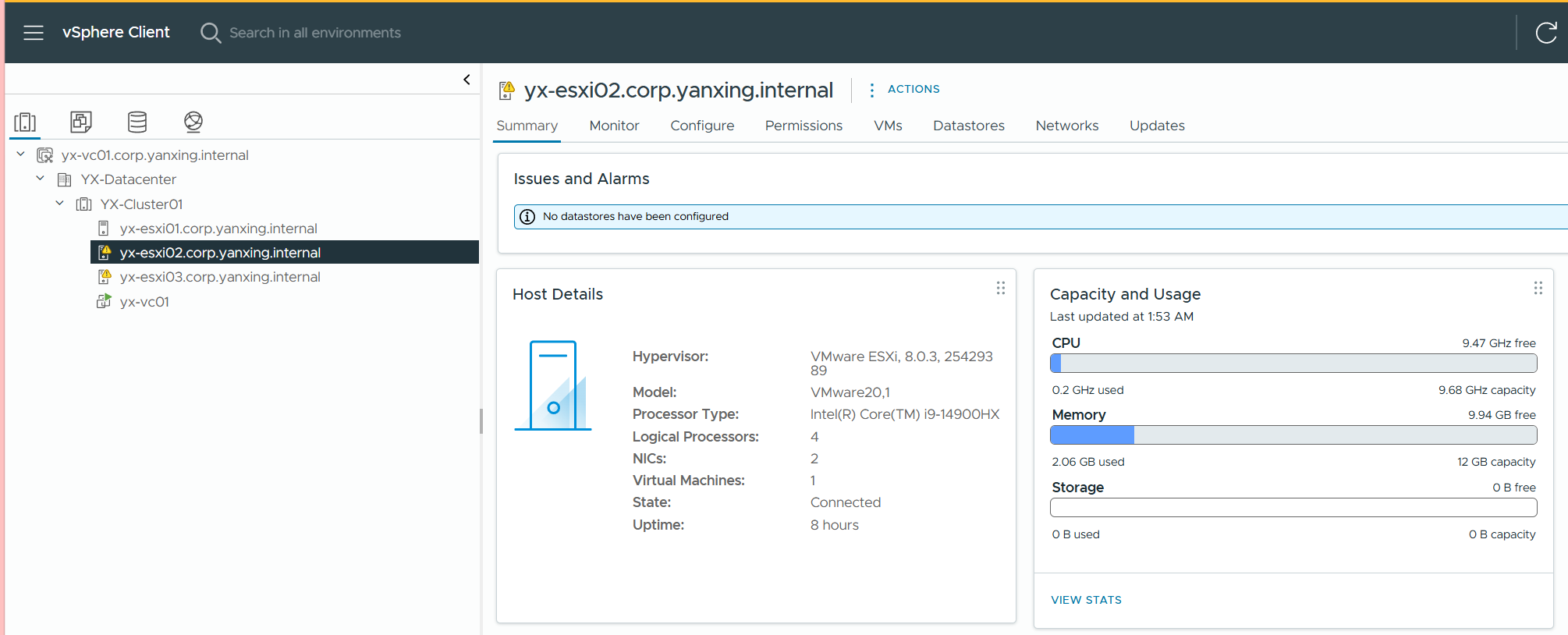
yx-esxi02、yx-esxi03 的 Summary 页带黄叹号、提示 No datastores have been configured,这是预期的,与本篇的存储设计自洽:§2 只给 yx-esxi01 加了本地盘 esxi01-local 承载 VCSA,另两台的缓存盘与容量盘有意留到第六篇做 vSAN 时再加,故它们此刻没有任何 datastore。yx-esxi01 因有 esxi01-local 不标此项。等第六篇 vSAN 就绪、三台都有共享 datastore,这条会自动消失。
Monitor → Skyline Health 可能会出现以下两条警告:
-
Could not execute Online health checks(Online health checks execution)——「还没数据」,会自愈。 vCenter 新部署或重启后系统里尚无健康数据,分析服务每约 90 分钟才采集一次,所以短时间内报这条属预期行为(参见 Broadcom KB 414428)。点RETEST触发一次重测、或等约 90 分钟自动转为healthy即可。 -
Customer experience improvement program (CEIP)/Online health connectivity——取决于是否启用 CEIP 与在线检查 在线健康检查依赖 CEIP 且要能联网比对;本系列是内网环境、Stage 2 又没启用 CEIP,这条不会自己消。按内网取向把它Silence即可,或开启 CEIP 让它消解——两种都行,对实验功能均无影响。顺带一提:管理网此刻是放任出站的(能直连互联网,所以 CEIP 一开就能用),第五篇会把它收敛为「受控出站(仅放管理面必需的外部目标)+ 拒绝外部主动入站」,详见那篇的管理网隔离一节。
收尾照例拍快照,但 vCenter 在这件事上有讲究:vSphere 集群的状态是 vCenter 与各主机协同维护的,单独给某一台 Workstation 虚拟机回退快照、而其余不动,容易让 vCenter 清单与主机实际状态对不上。实验室里稳妥的做法是——需要为这一阶段留底时,把承载 VCSA 的 yx-esxi01 连同 esxi02、esxi03 一起、在干净关机后再各拍一张快照(命名如 cluster-formed),尽量作为一组一起回退,而不是只回退其中一台。
不要在 vCenter 正常运行、且集群存在的状态下,习惯性地只对 yx-esxi01 单独回退快照。VCSA 与主机之间有数据库状态在同步,单点回退可能造成清单错乱、主机显示为 Disconnected 或证书不匹配,排起来很费劲。要回退就整组回退,或在关键变更前对整组拍照。
结语
到这里,砚行物流的平台第一次有了「集中控制面」:vCenter 已就位,YX-Datacenter / YX-Cluster01 成形,三台主机收编入列。前几篇在 DNS、时间、二层安全策略、以及本篇这块临时本地盘上花的功夫,到此兑现成了一个能登、能管、可继续向上叠功能的集群。
下一篇进入网络进阶:把主机网络从各自的标准交换机(vSS)迁移到一台横跨集群的分布式交换机(vDS),并在那根一直挂着没用的中继干道(vmnic1 / VMnet3)上正式划出 VLAN——上一篇预留的第二块网卡,终于要上场了。